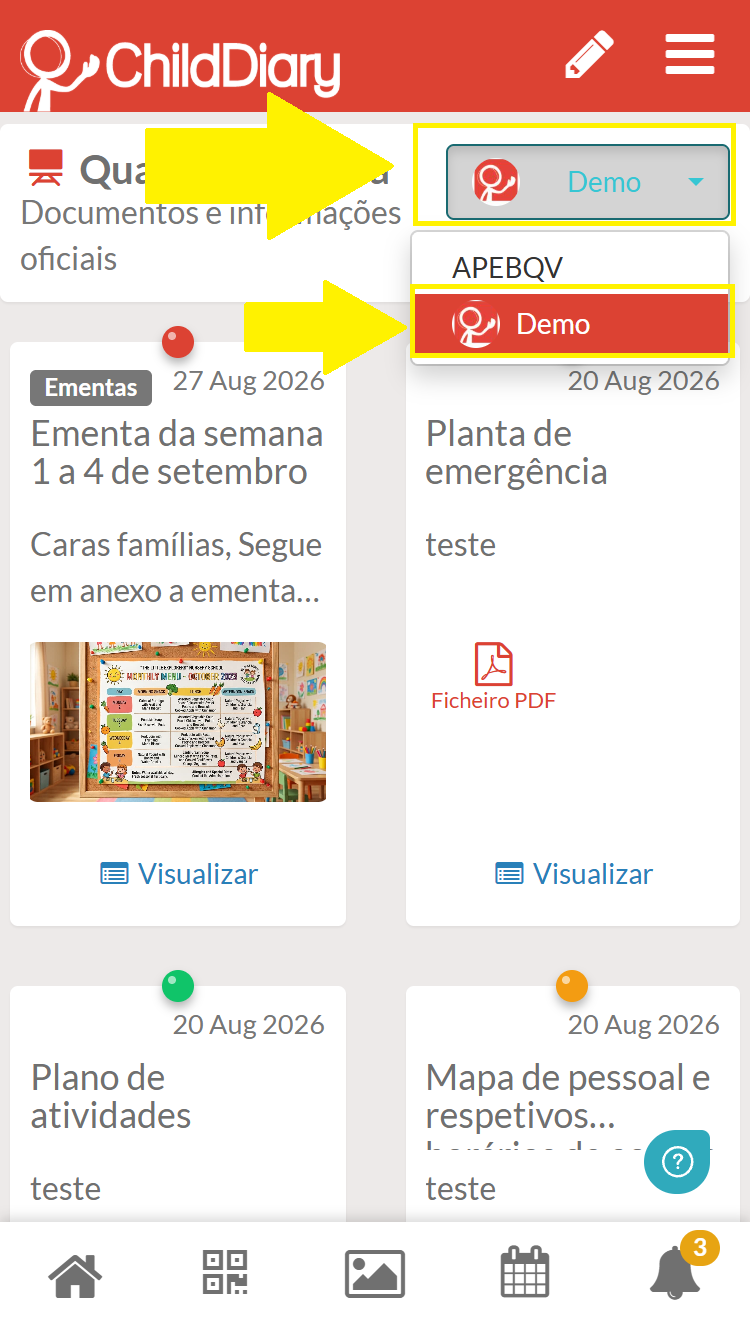
Este espaço é dedicado a fornecer informações importantes, atualizações e deixar visível para as famílias todos os documentos exigidos pela Segurança Social.
Consulte a Ficha de Visita de Acompanhamento Técnico da Creche aqui.
Consulte a Ficha de Visita de Acompanhamento Técnico da Educação Pré-escolar aqui.
ÍNDICE
- Como criar avisos para o Quadro
- Como Consultar o Quadro da Escola
- Como retirar os avisos do Quadro
- Quem pode definir os conteúdos do Quadro da Escola
- E se eu quiser colocar no Quadro uma mensagem enviada anteriormente
- Como pesquisar informações no Quadro de escola
- Como os pais consultam o Quadro
- E se os pais tiverem crianças em escolas diferentes?
- Tutorial de como utilizar o Quadro da Escola
Como criar avisos para o Quadro
Apenas os conteúdos partilhados como mensagens para o Geral, têm a opção de ser enviados para o quadro.
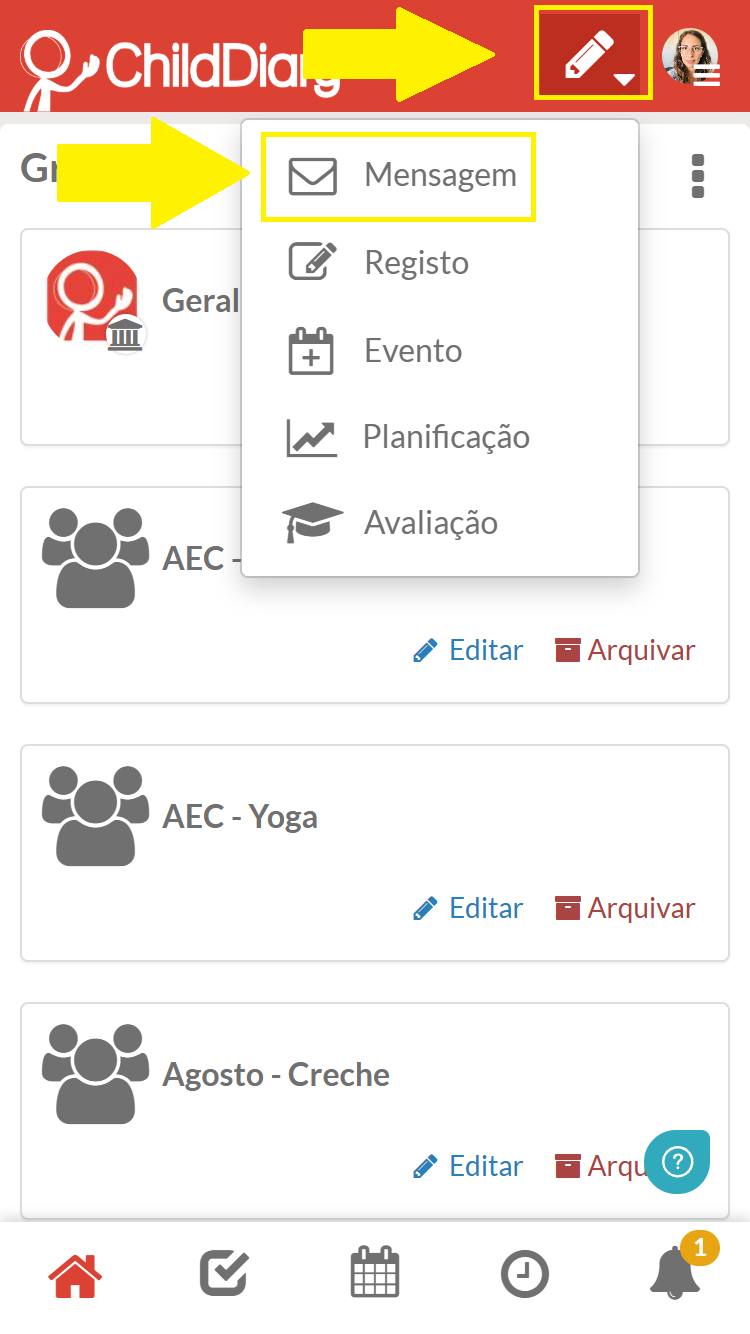
Passo 1 - Com o perfil de Gestão, clique no ícone do Lápis na barra vermelha
Passo 2 - Escolha criar uma Mensagem
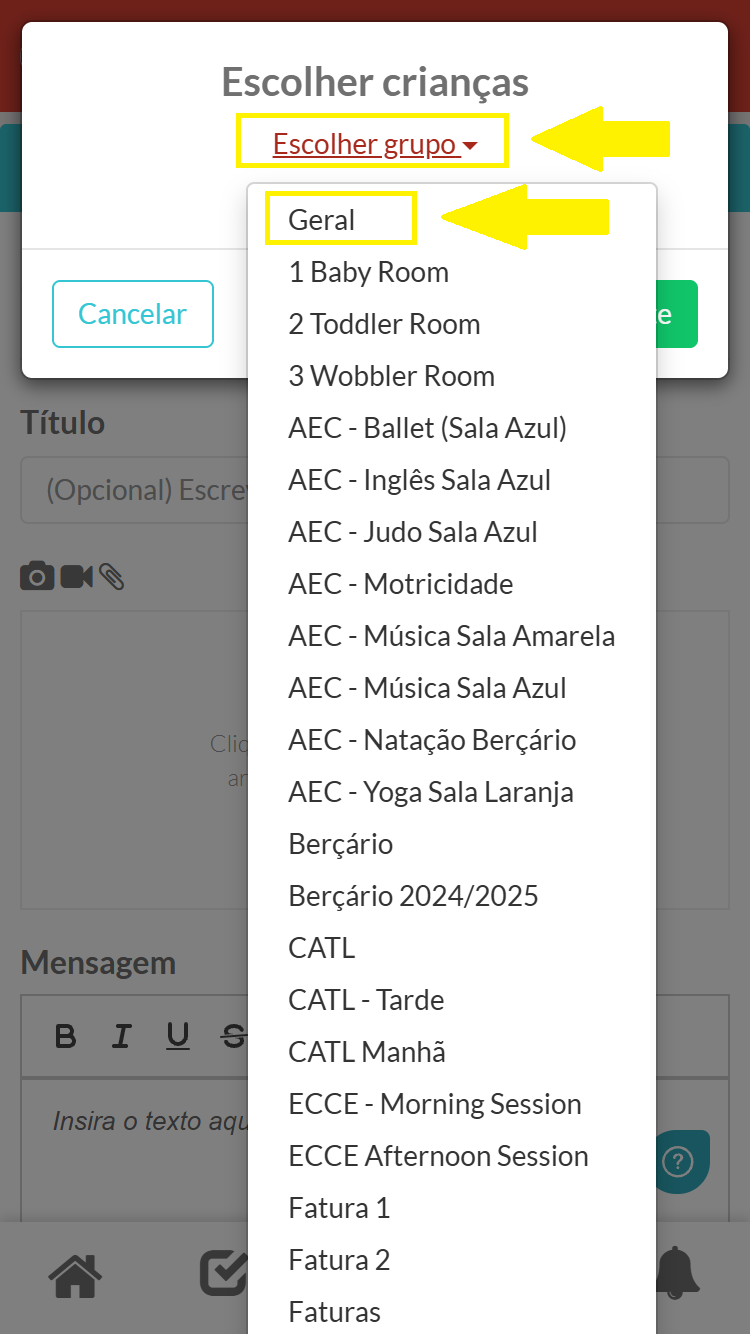
Passo 3 - Defina o "Geral" como contexto
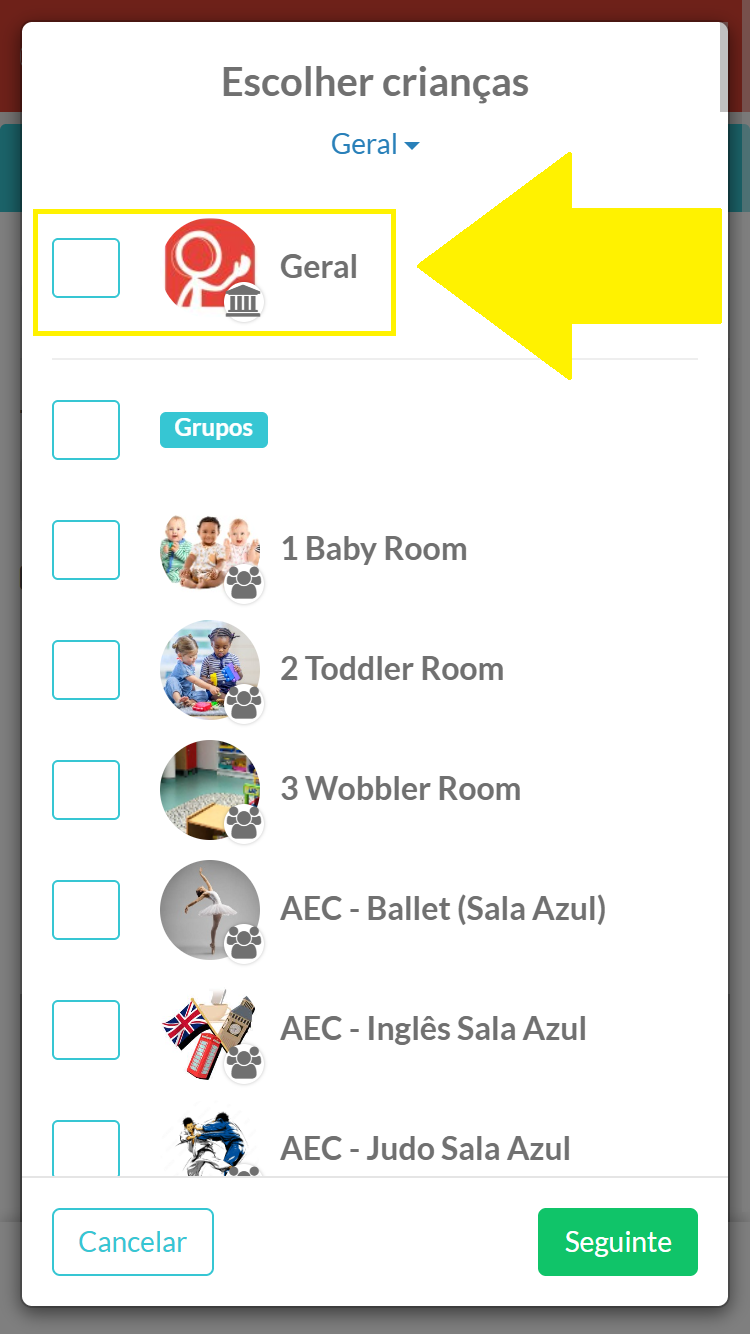
Passo 4 - Selecione o "Geral" como destinatário
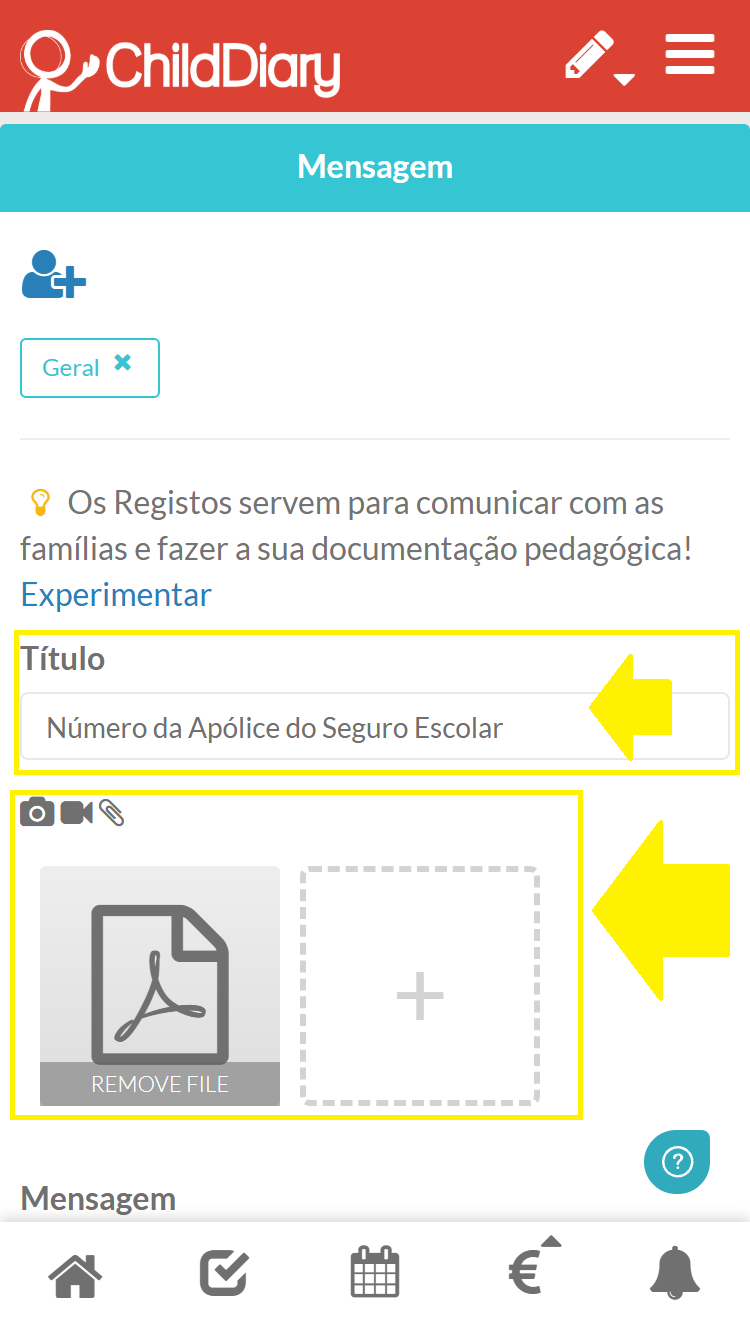
Passo 5 - Preencha com os conteúdos pretendidos
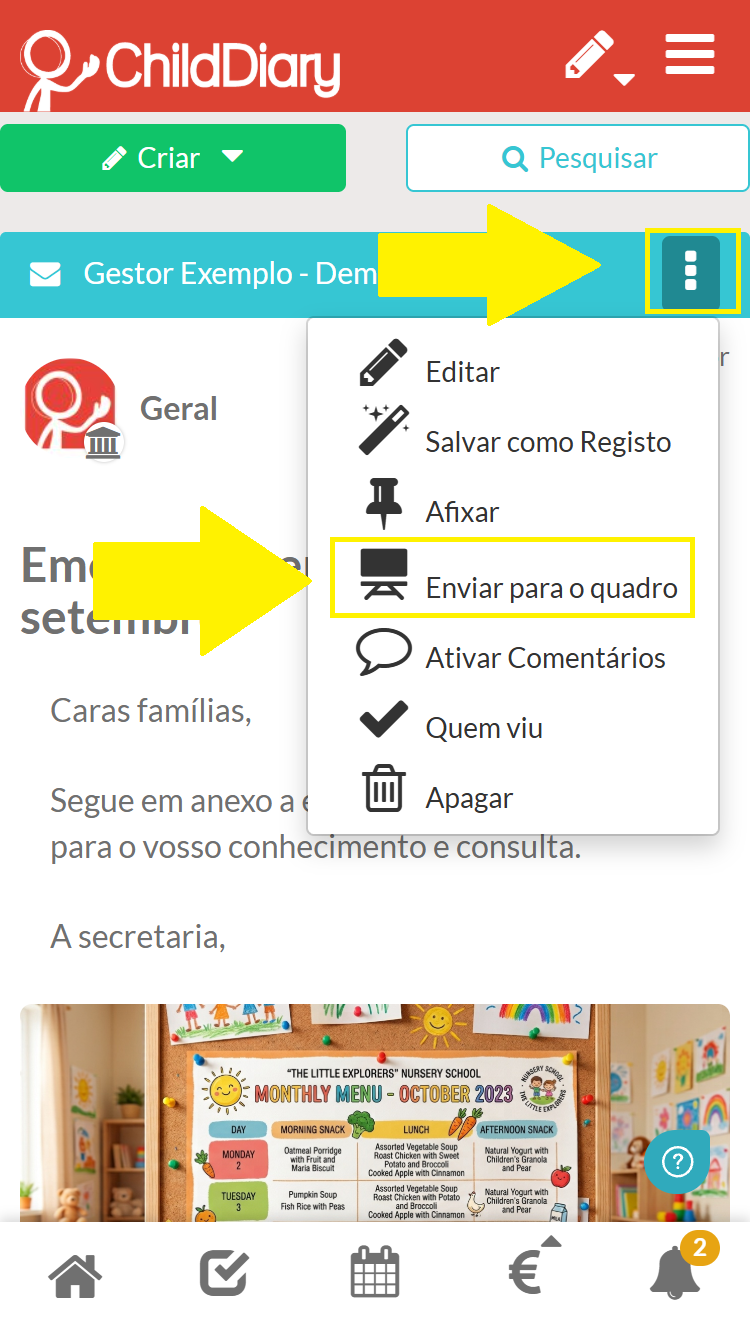
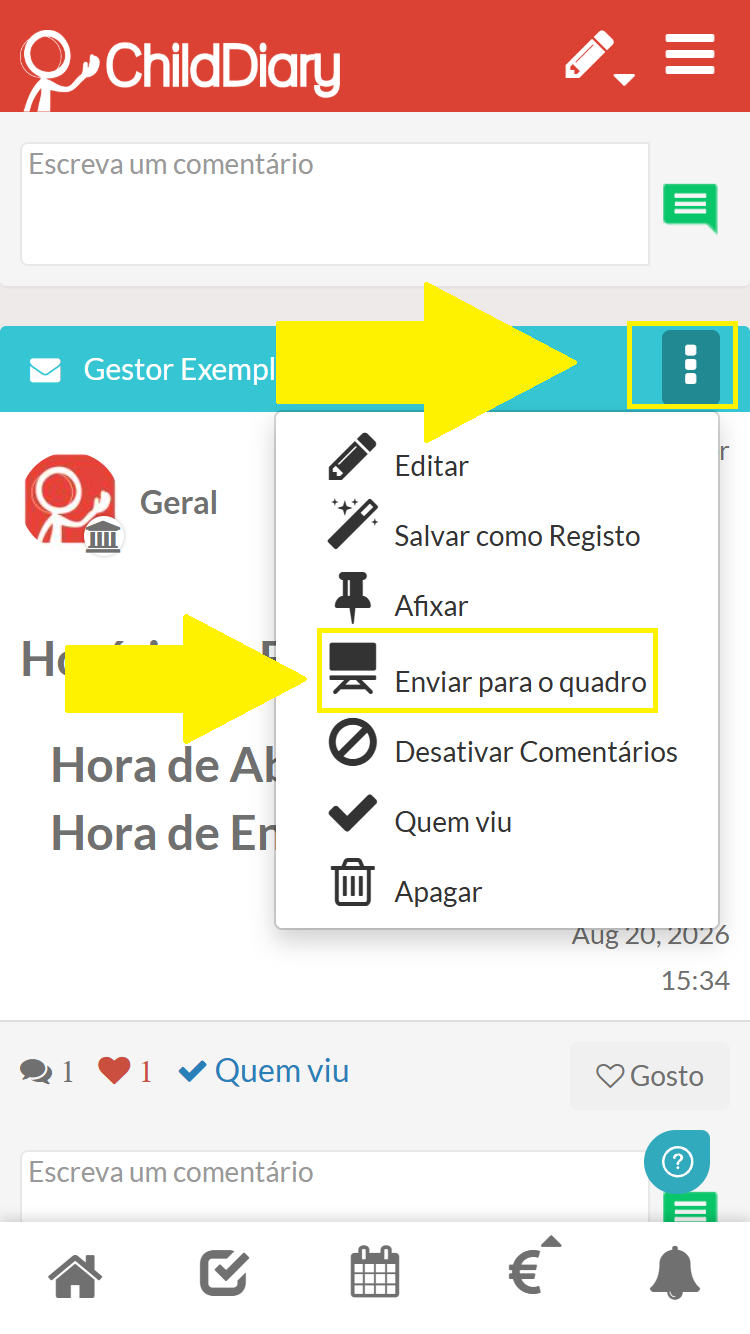
Passo 6 - Depois da mensagem enviada, selecione as 3 pintas presentes na barra azul da mensagem
Passo 7 - Clique na opção "Enviar para o quadro"
Como Consultar o Quadro da Escola
Os perfis de Gestão, Secretaria e Educador conseguem consultar o Quadro da seguinte forma:
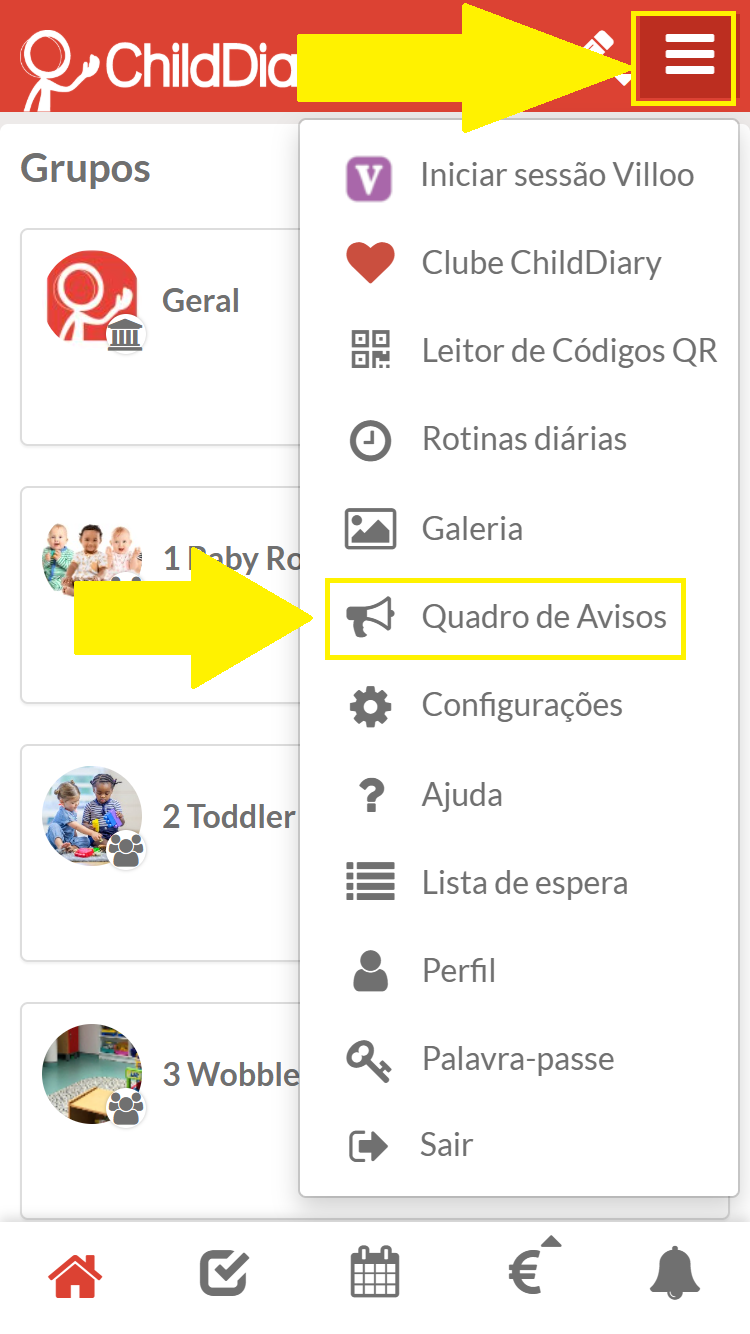
Passo 1 - Selecionar o ícone das 3 tiras na barra vermelha OU ...
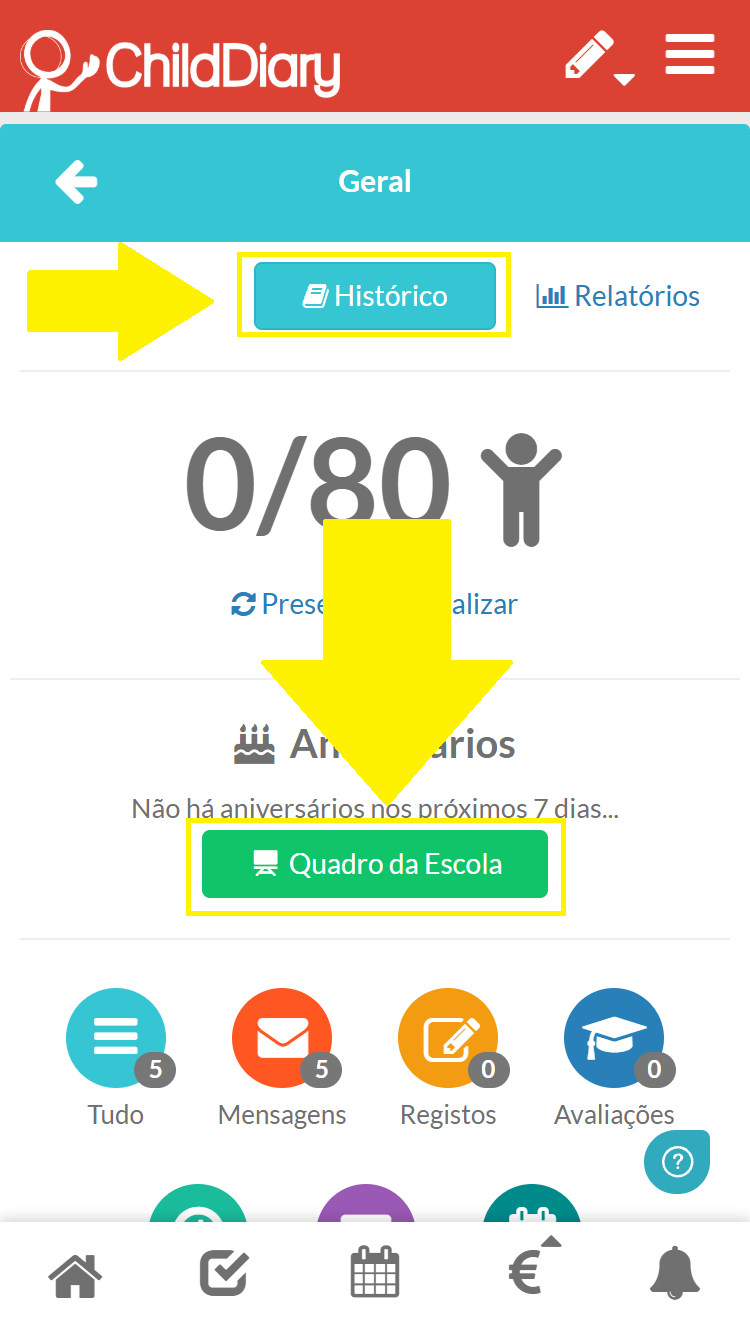
OU...
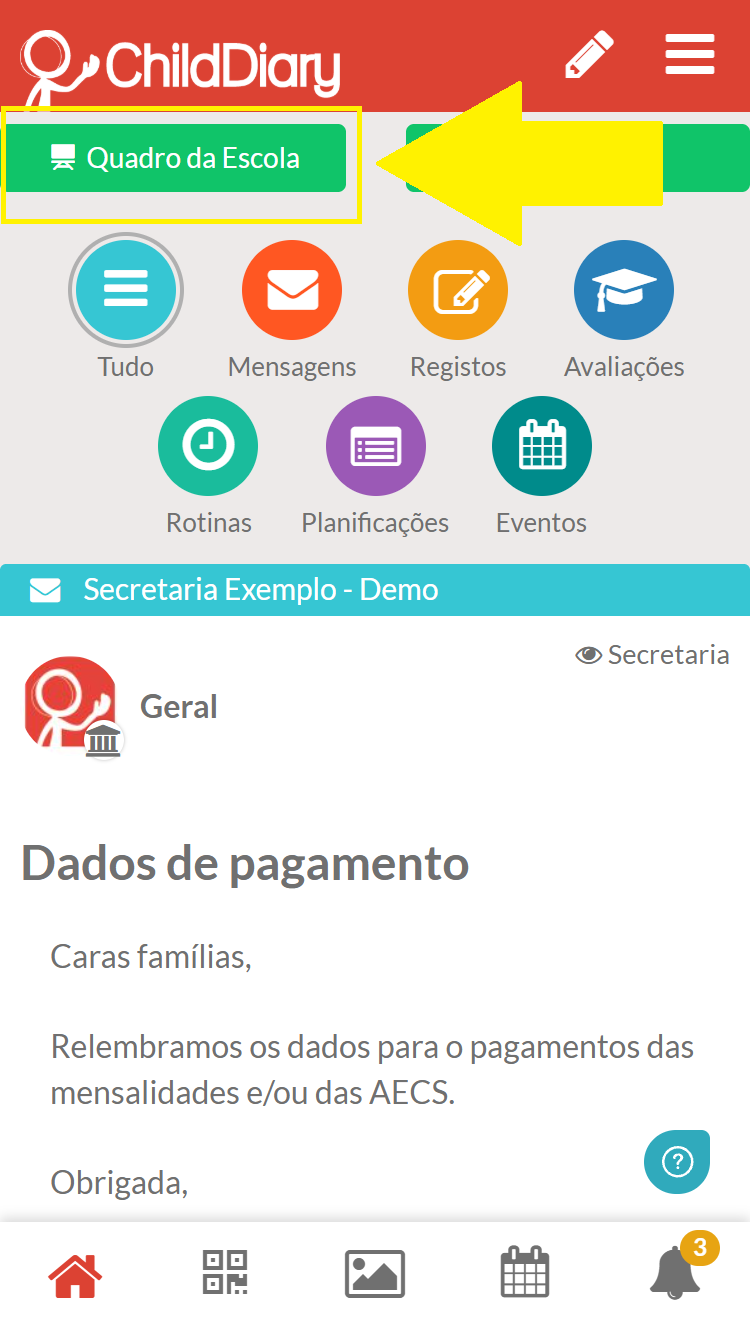
Entre na secção de "Histórico" de uma sala ou do Geral e clique na opção "Quadro da Escola"
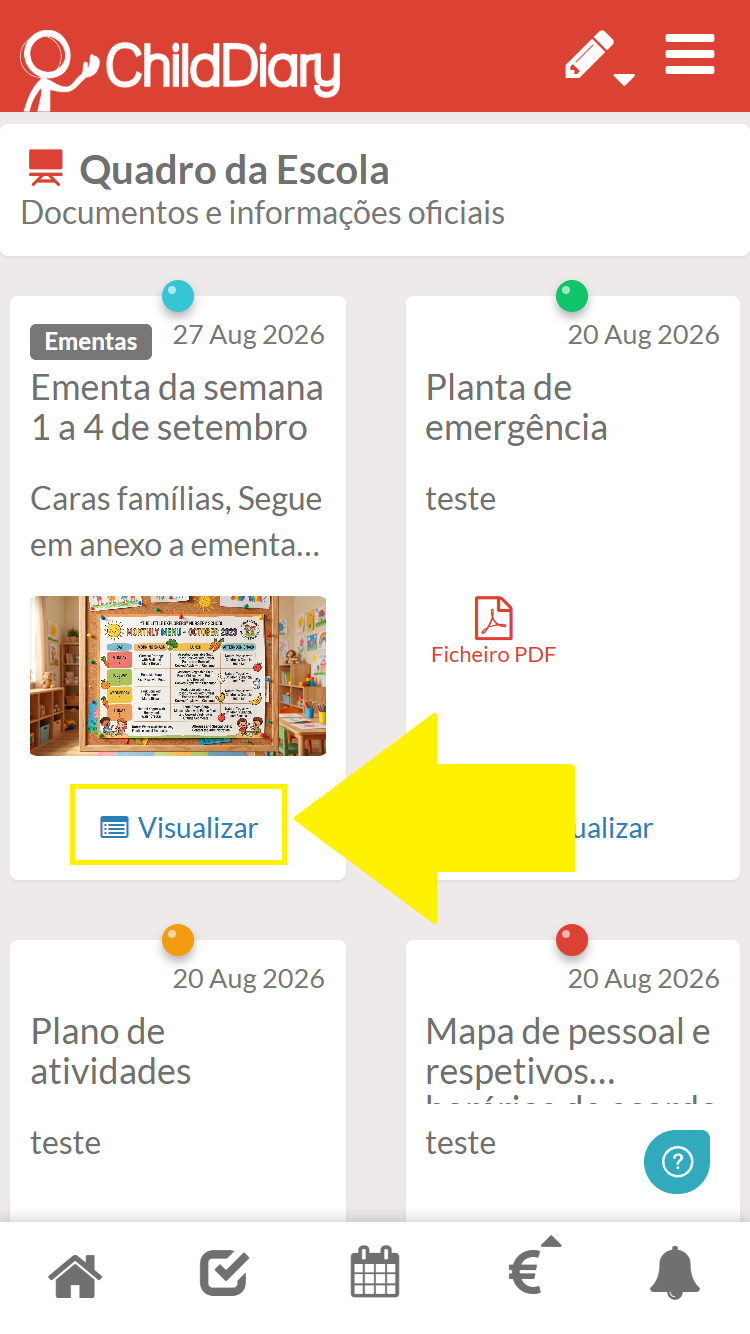
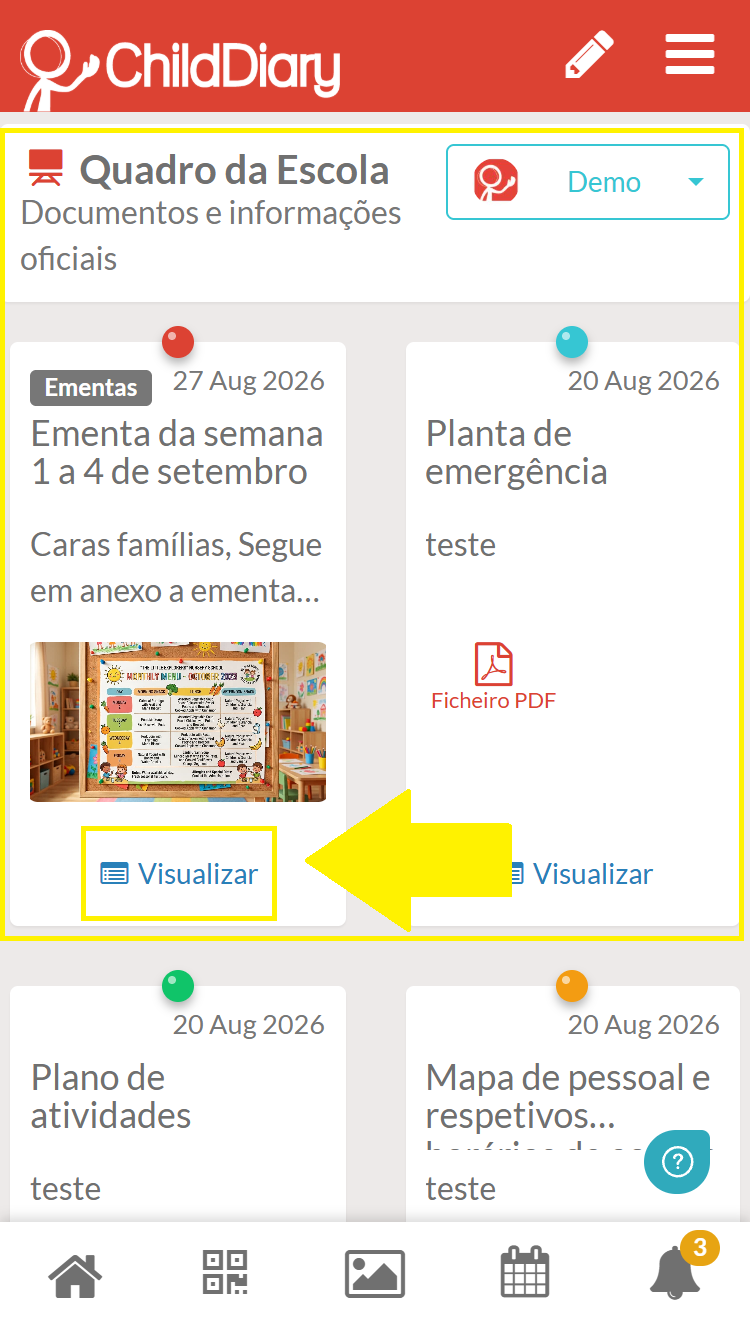
Passo 2 - Verificar todas publicações disponíveis
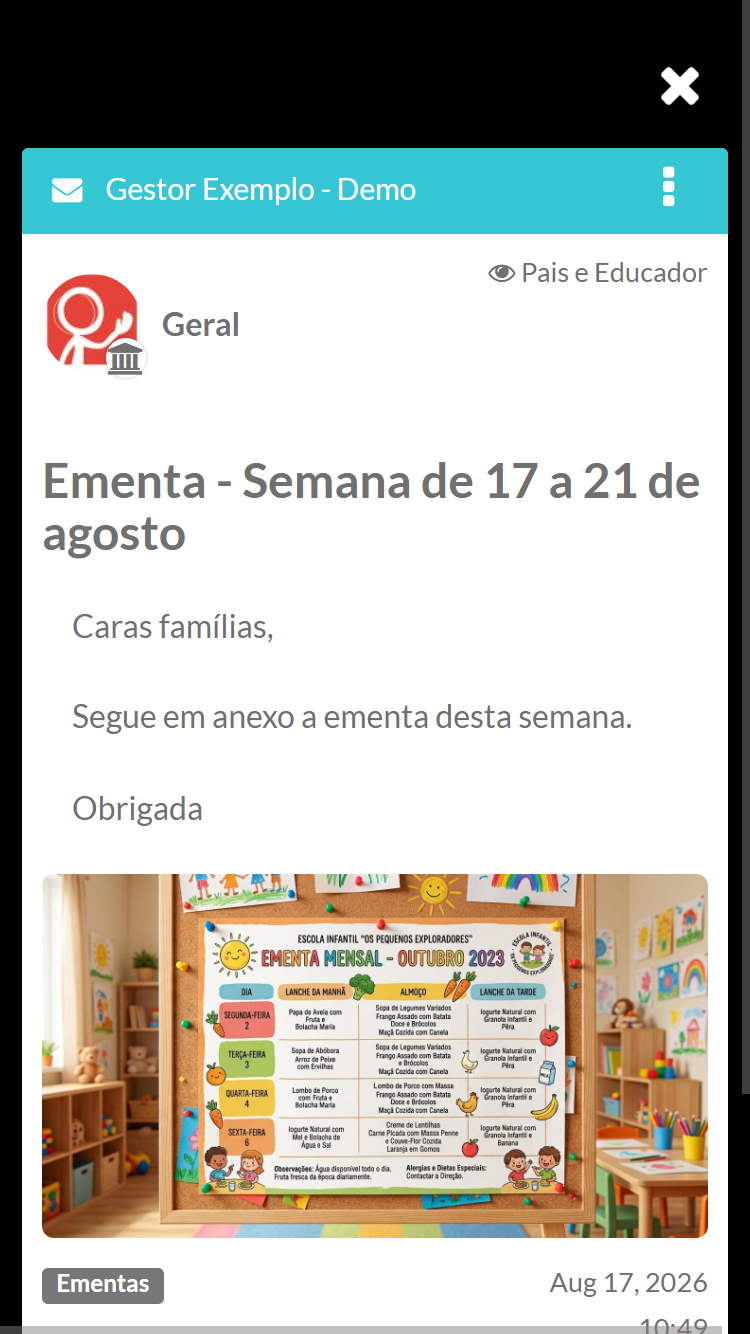
Passo 3 - Clicar na opção de "Visualizar" da publicação que pretende
Como retirar os avisos do Quadro
Apenas o perfil que publica os avisos, pode retirá-los.
No Quadro de Avisos, sigas os seguintes passos:
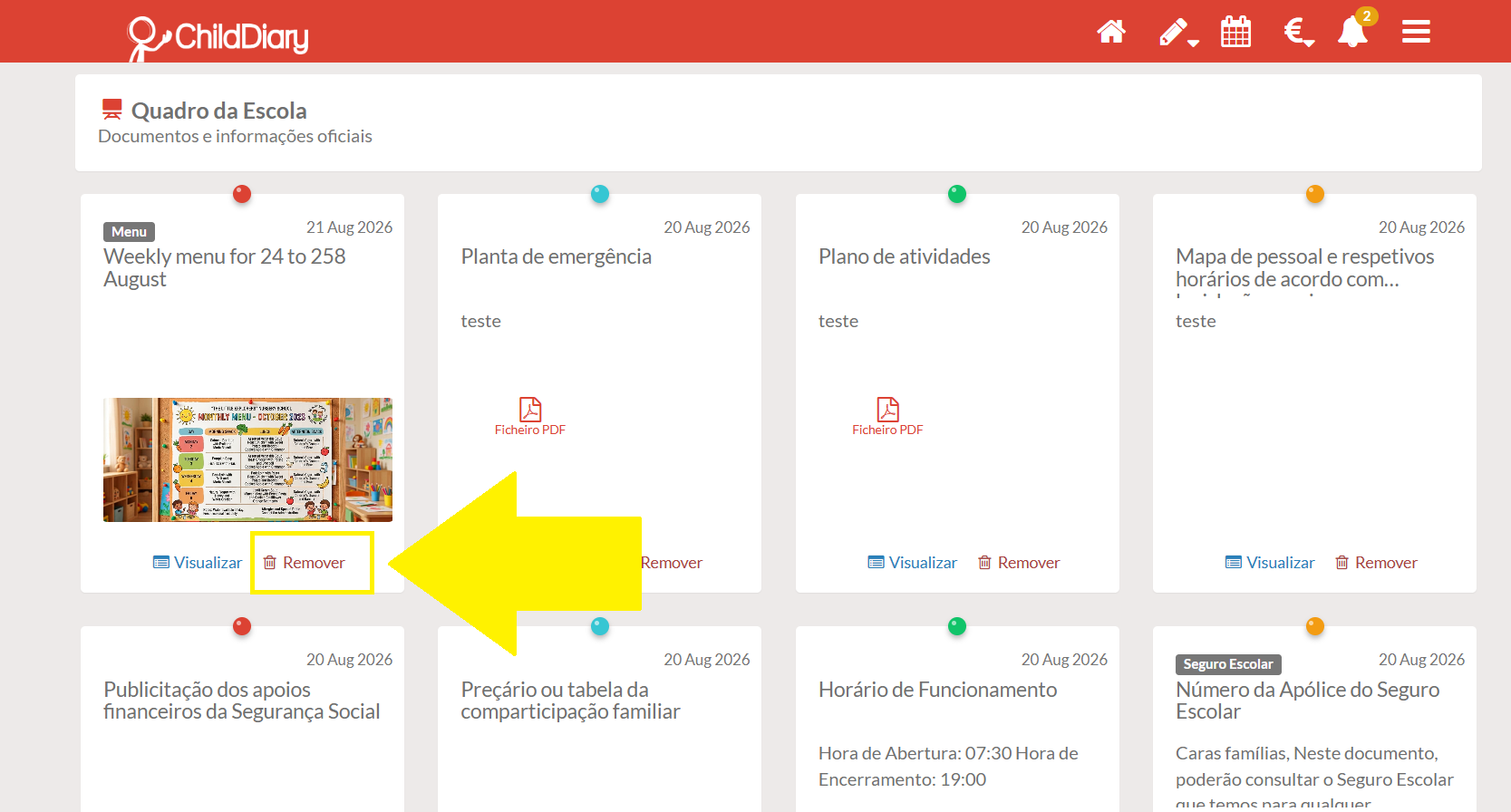
Passo 1 - Através do computador, encontre a publicação que pretende e selecione a opção Remover do Quadro"
Passo 2 - Confirme que pretende remover a informação do quadro
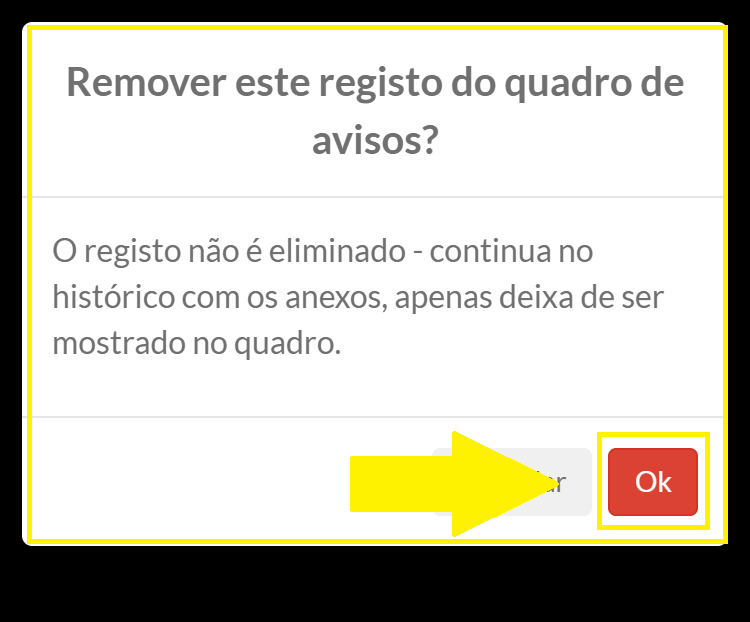
NOTA: Ao remover do Quadro, não apaga o conteúdo da plataforma.
Quem pode definir os conteúdos do Quadro da Escola
Apenas o perfil de gestão e secretaria podem selecionar os conteúdos que aparecem no Quadro da Escola
E se eu quiser colocar no Quadro uma mensagem enviada anteriormente
Procure pelo conteúdo que pretende e siga estes passos:
Passo 1 - Clique na 3 pintas visiveis na barra azul da mensagem
Passo 2 - Selecione a opção "Enviar para o Quadro"
Como pesquisar informações no Quadro de escola
No quadro de escola, os conteúdos podem surgem por ordem cronológica (da publicação mais recente para a mais antiga), mas também por categorias (ao criar a mensagem deve ser adicionada a categoria em causa).
Para pesquisar por categorias deve:
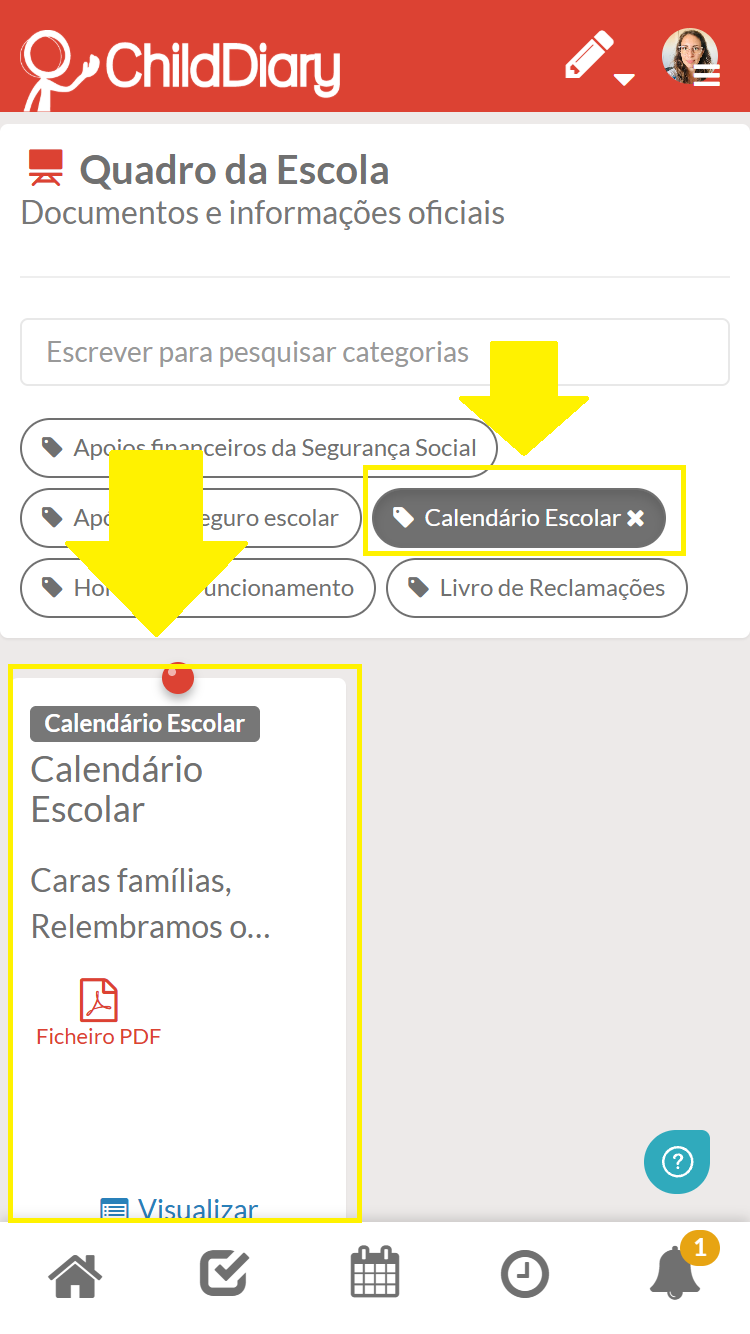
Passo 1 - Clicar numa das categorias sugeridas (vão surgir todos os conteúdos do quadro com essa categoria associada)
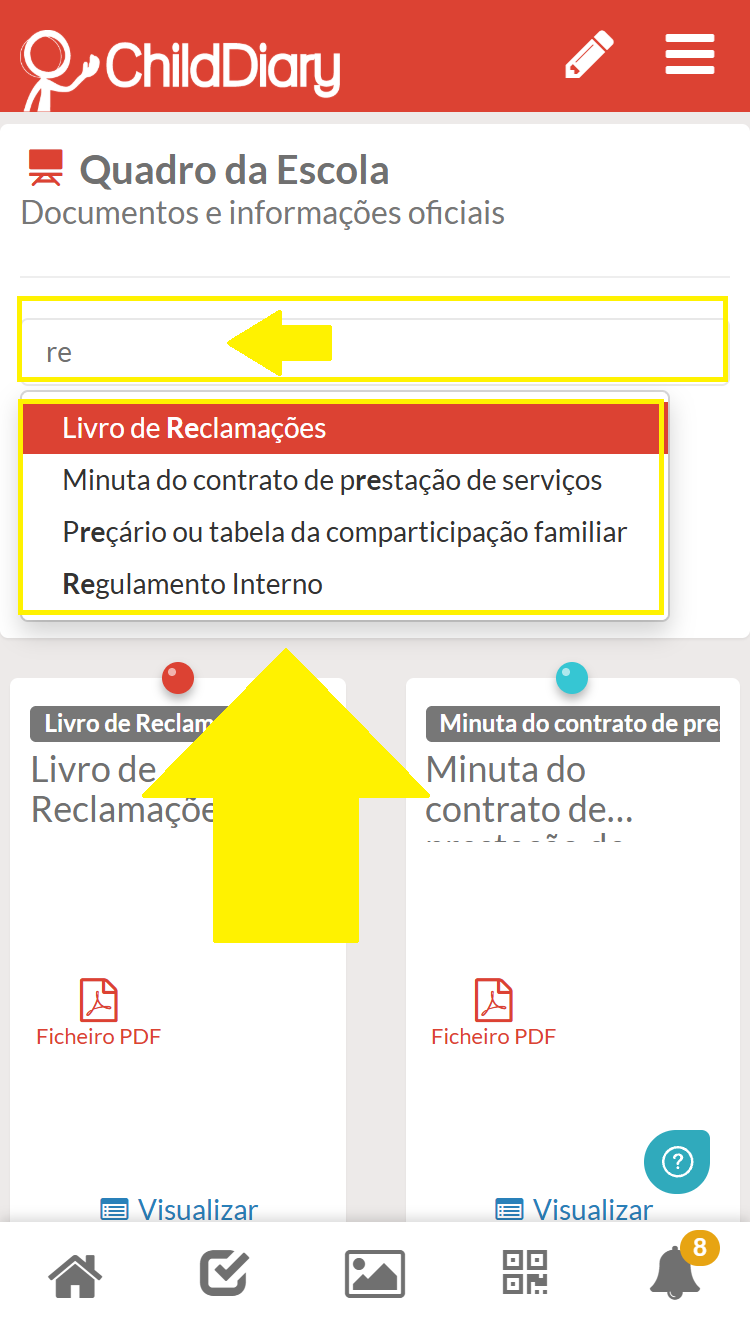
Passo 2 - Para pesquisar por outras categorias, escreva o nome dessa categoria na barra de pesquisa
Como os pais consultam o Quadro
Para que os pais consigam consultar o quadro, deverão seguir os seguintes passos:
Passo 1 - Selecionar o ícone das 3 tiras na barra vermelha
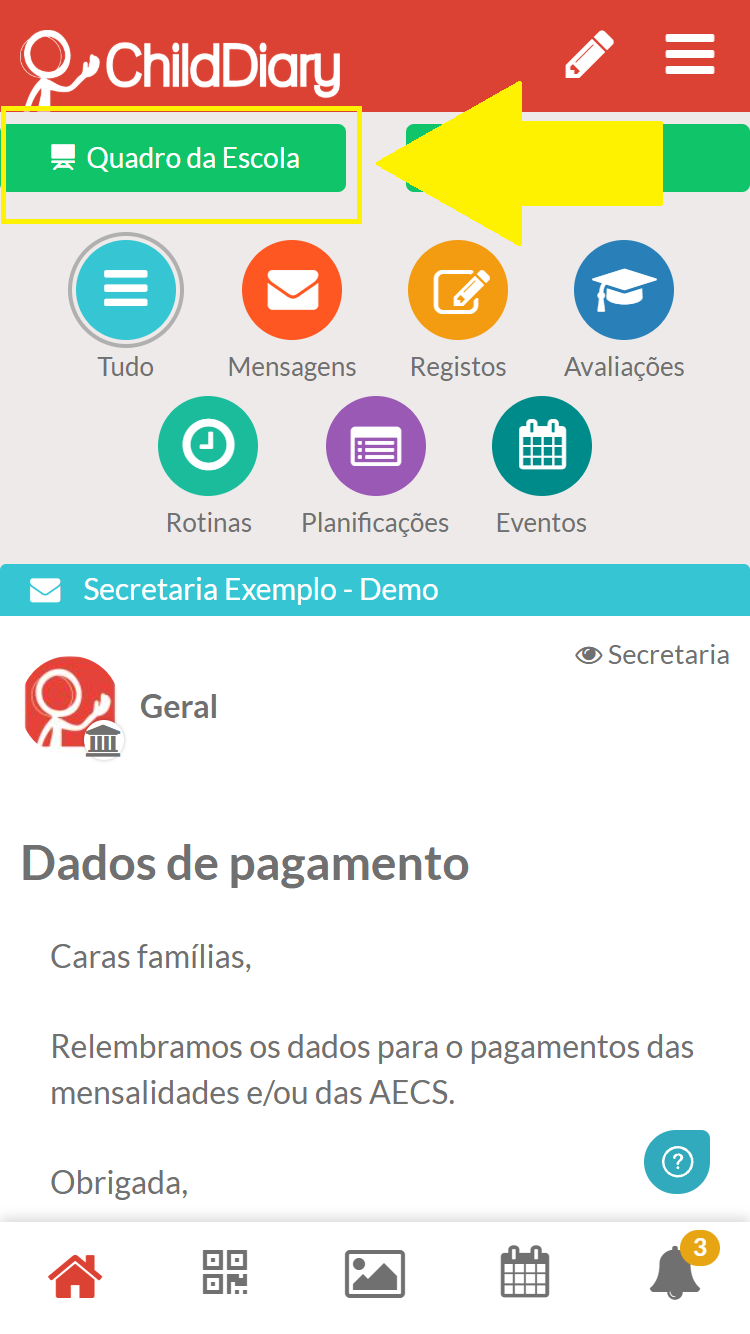
Passo 2 - Verificar todas publicações disponíveis
Passo 3 - Clicar na opção de "Visualizar" da publicação que pretende
E se os pais tiverem crianças em escolas diferentes?
Passo 1 - Entre no Quadro da Escola
Passo 2 - Selecione o nome da escola que pretende consultar