
índice
- Para que servem os Componentes?
- Quem pode configurar os Componentes?
- Como se configuram os Componentes?
- Como se associam Componentes às crianças?
- Como se consulta a frequência das crianças em cada Componente?
Para que servem os Componentes?
Muitas instituições disponibilixam, às famílias, serviços de prolongamento do tempo letivo, como a Componente de Apoio à Família (CAF), o Centro de Atividades de Tempos Livres (CATL) ou Atividades Extra Curriculares.
Em muitos casos, a frequência destas soluções opcionais é gerida também na ChildDiary através dos Componentes que, podem ser definidos por valência. Desta forma, é também muito mais simples garantir a faturação mensal dos vários componentes associados a cada criança.
Quem pode configurar os Componentes?
Apenas o perfil de gestão pode configurar os vários Componentes existentes na instituição, não havendo limite de número.
Como se configuram os Componentes?
Para configurar os componentes para a sua instituição pode:
Passo 1 - Escolher a opção do menu "Configurações"
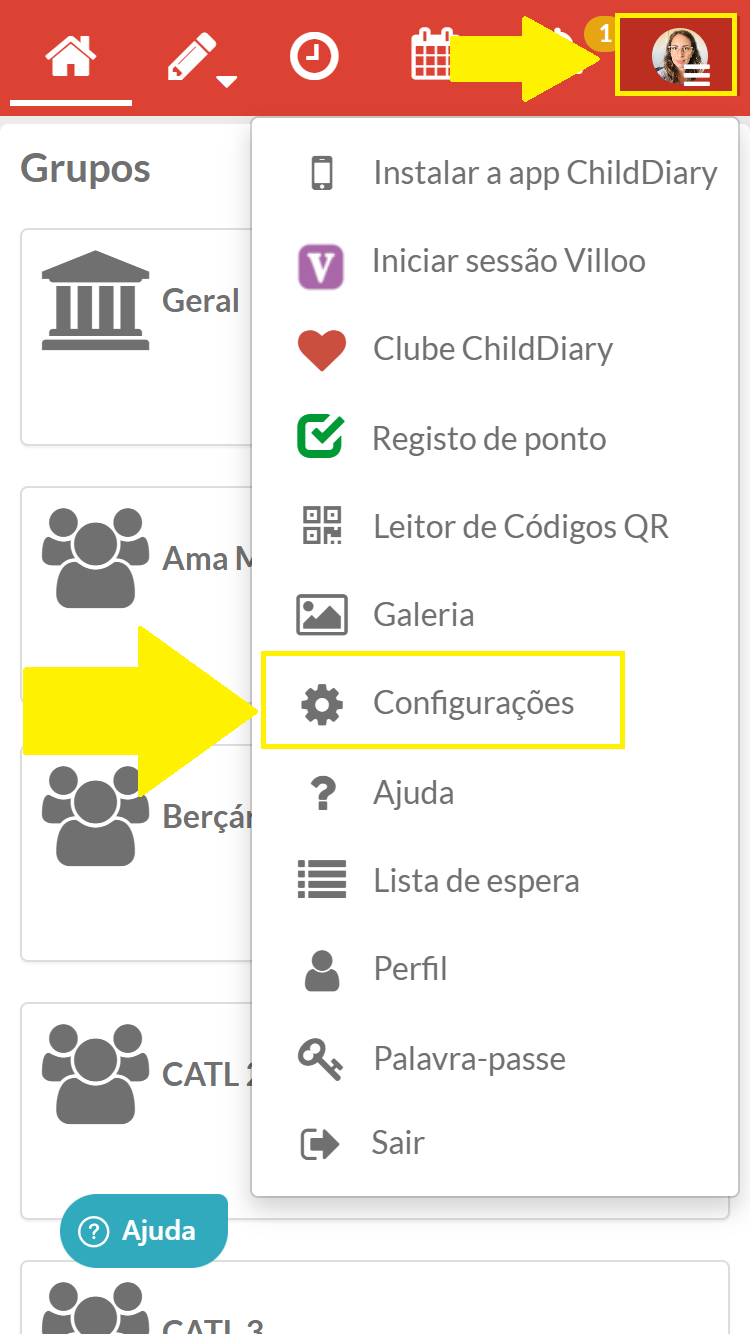
Passo 2 - Selecione a opção "Componentes"

Passo 3 - Crie um "Novo Componente"

Passo 4 - Preencha os campos que façam sentido e salve tudo no fim.
- Nome
- Dias da semana
- Hórário para cada dia

Como se associam Componentes às crianças?
Agora precisa de associar os Componentes a cada criança. Para isso, basta ter um perfil de Educador e:
Passo 1 - Na Área das "Pessoas", selecione a criança que deseja.
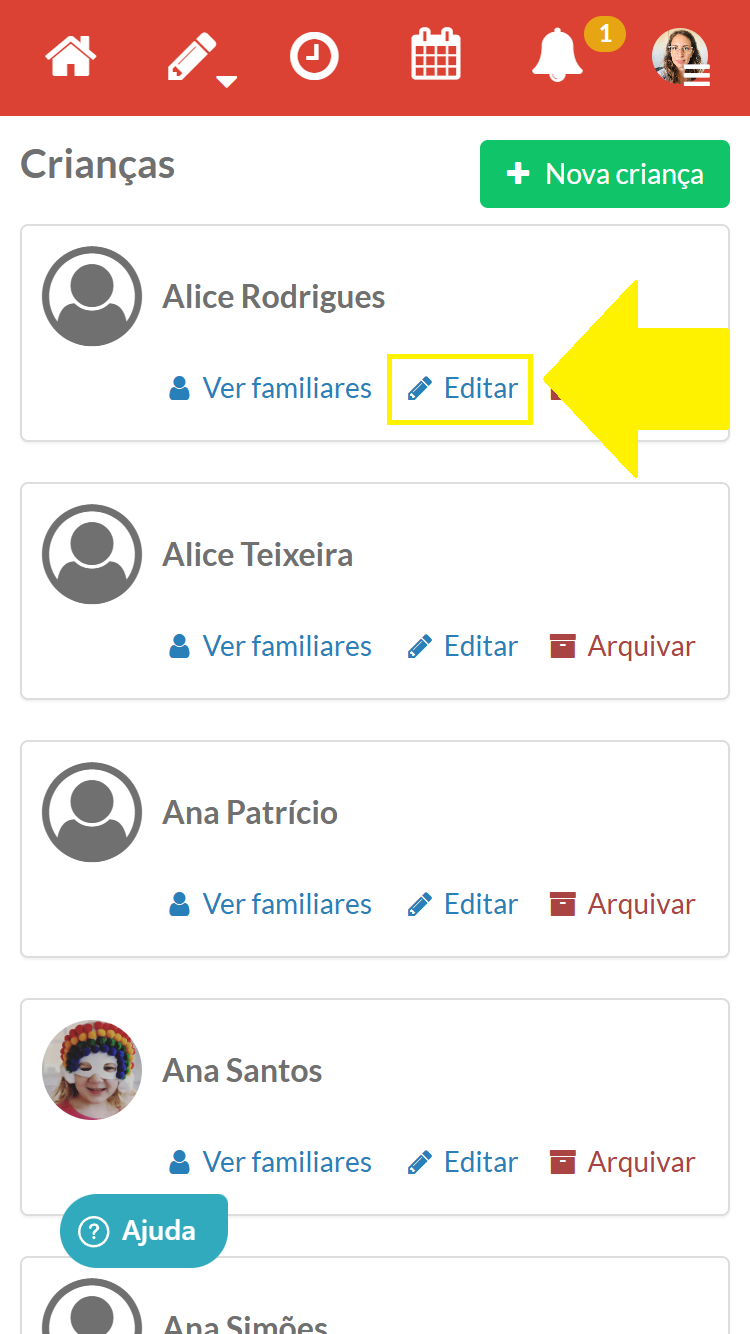
Passo 2 - Escolha a opção "Componentes"

Passo 3 - Associe um Componente à criança

Passo 4 - Agora pode:
- Selecionar o Componente que quer atribuir
- Preencher o "Identificador externo" que é n.º de processo individual da criança
- Selecionar o período temporal que a criança vai frequentar essa Componente
- Salvar

Como se consulta a frequência das crianças em cada Componentes?
A consulta da frequência da criança numa componente, a que está a associada, faz-se através do Relatório de Presenças.
Por exemplo, em que dias/total de horas, a criança usufruiu da CAF, no preíodo das manhãs.
Para isso tem de:
Passo 1 - Entrar na área dos Relatórios e selecione a opção "Relatório de presenças"
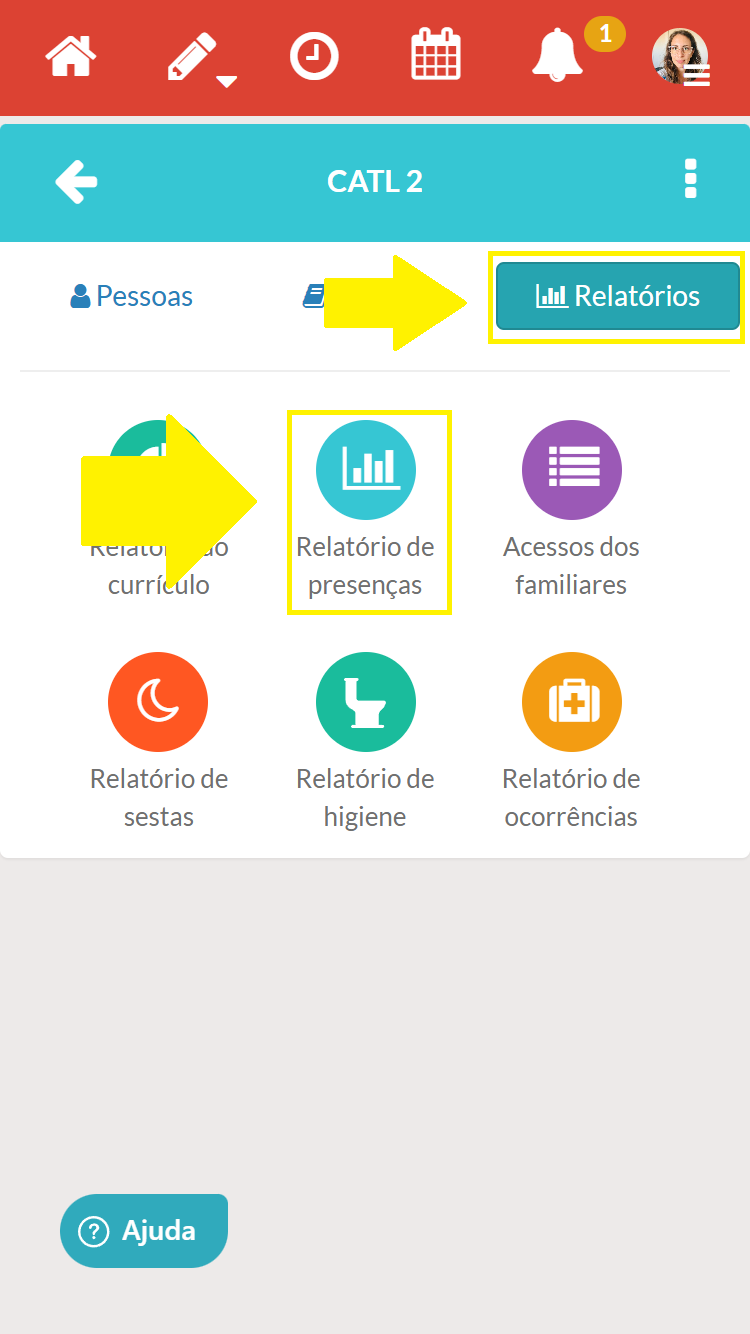
Passo 2 - Selecionar a criança ou a sala para quem quer gerar este relatório

Passo 3 - Escolher o período de tempo que quer consultar e selecione "procurar"

Passo 4 - Colocar visível a "Componente" no relatório

Passo 5 - Analisar:
- na primeira linha: o tempo total que a criança permaneceu na instituição
- na segunda linha: o tempo que a criança permaneceu na CAF, no período da manhã

Passo 6 - Se precisar e estiver num computador, pode exportar este relatório num ficheiro excel
