Para planear a sua semana na plataforma não precisa fazer nada diferente do que já fazia. Cada Educador pode planear de acordo com a sua prática.
ÍNDÍCE
Como fazer uma planificação semanal
Pode fazer a sua planificação por:
- Blocos: planificação dividida entre o bloco da manhã e o bloco da tarde, por exemplo.
- Com detalhes: planificação atividade a atividade, hora a hora.
Para fazer a sua Planificação basta:
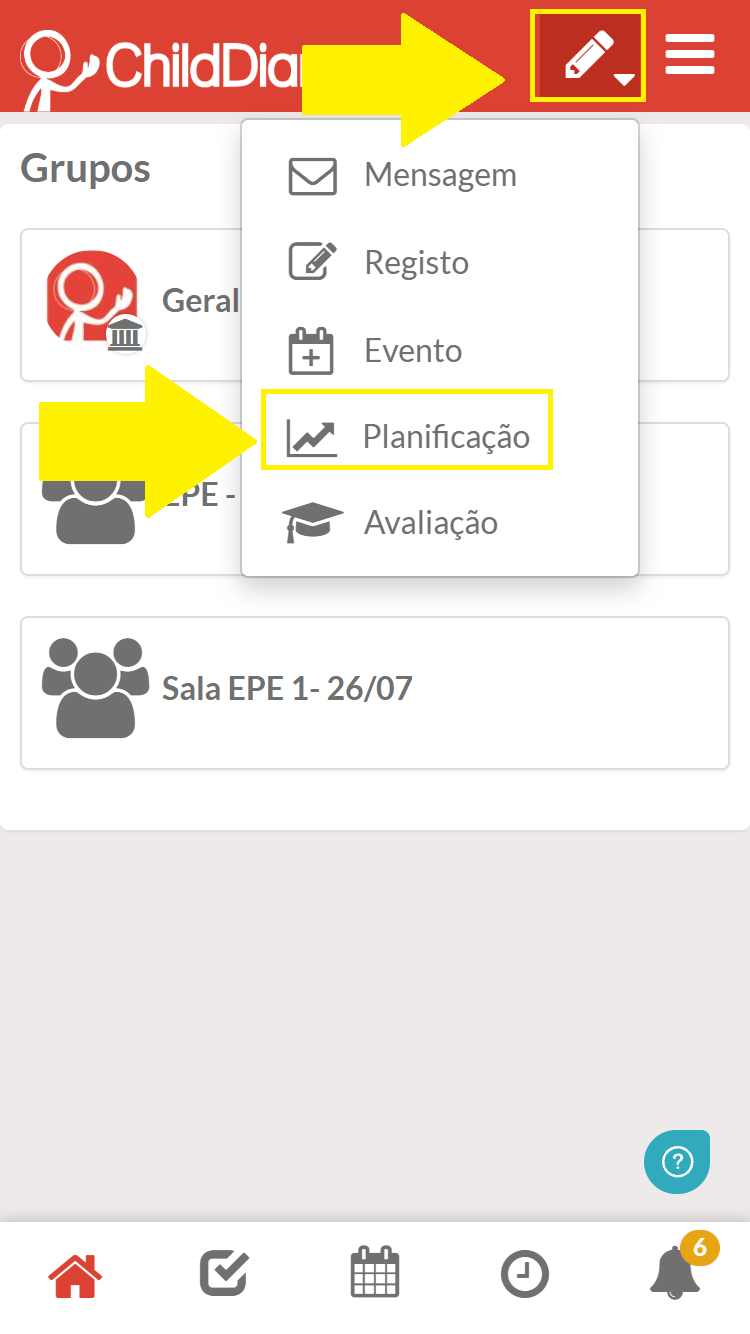
Passo 1 - Carregue no ícone do “Lápis”
Passo 2 - Escolha “Planificação”
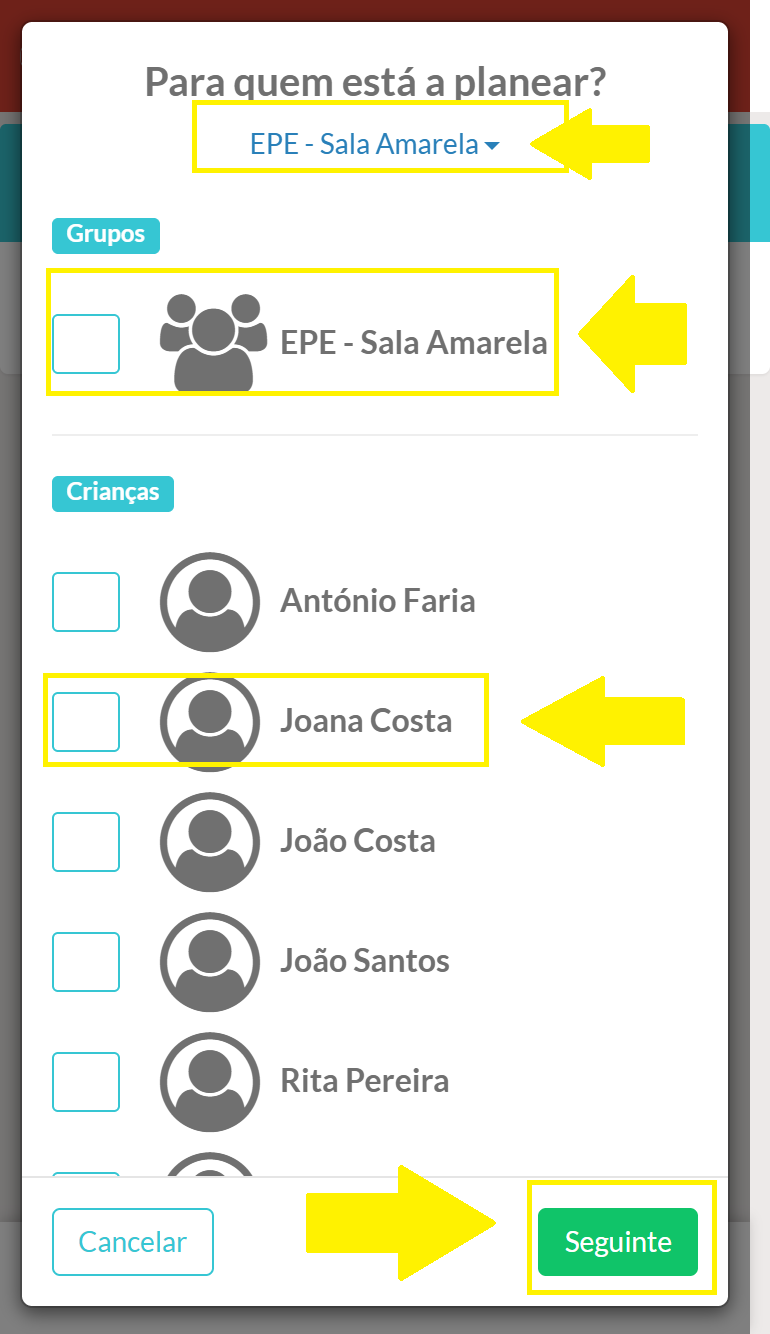
Passo 3 - Defina o seu grupo ou a criança para quem quer planificar e selecione o "Seguinte"
NOTA: Se pretender planificar para uma criança apenas, por favor, defina a opção "Geral" para poder surgir a sua listagem de crianças.
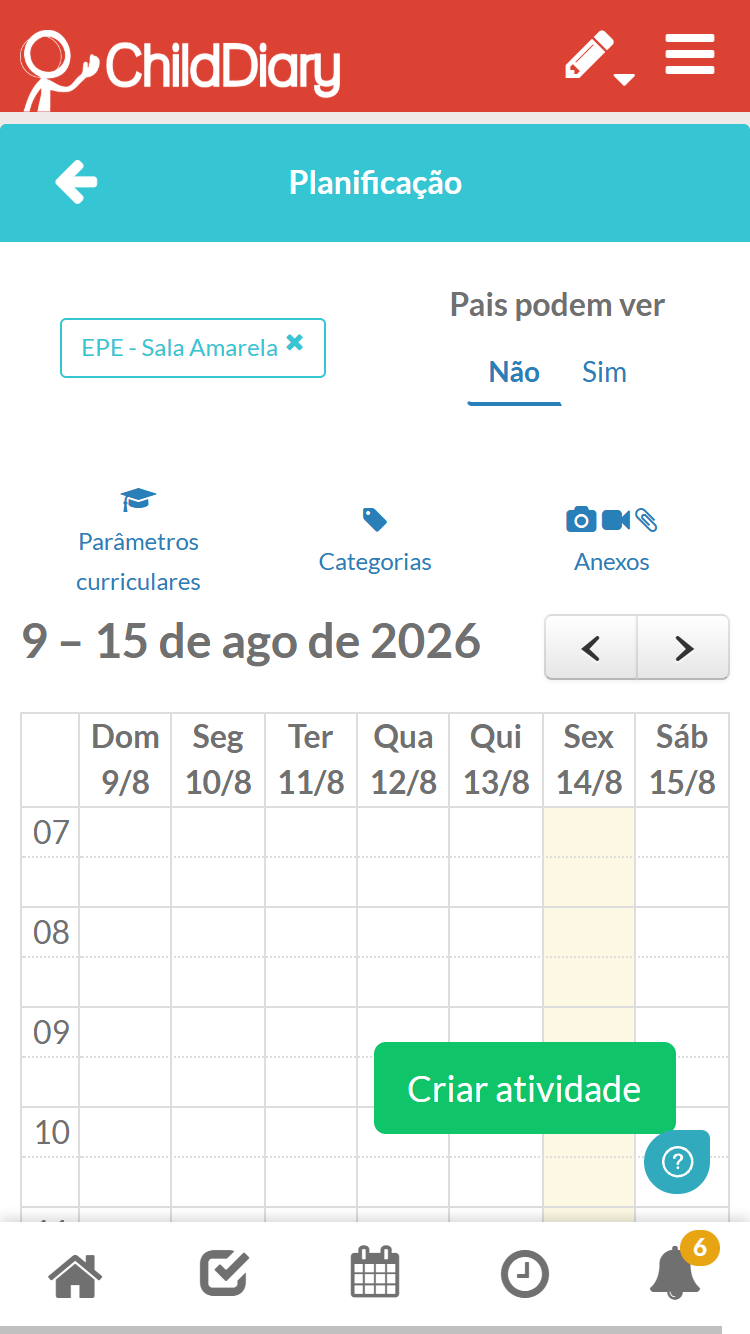
Passo 4 - Carregue no botão verde “Criar atividade”
Passo 5 - Escreva o título da atividade
Passo 6 - Adicione uma descrição da atividade (opcional)
Passo 7 - Escolha a data e as horas de início/fim da atividade
Passo 8 - Escolha se a atividade é apenas para o dia que está selecionado ou se quer que se repita por vários dias (selecione os quadrados necessários)
Passo 9 - Carregue em “Salvar” no topo da página
Passo 10 - Volte a carregar em “Salvar” para todas as alterações ficarem guardadas.

Articular a sua planificação com objetivos
A plataforma permite escolher os Parâmetros Curriculares de acordo com o que observou, por forma a perceber onde estão os interesses e as necessidades do grupo.
Assim, poderá definir a intencionalidade educativa da Planificação.
Para selecionar os Parâmetros Curriculares a adicionar à Planificação basta:
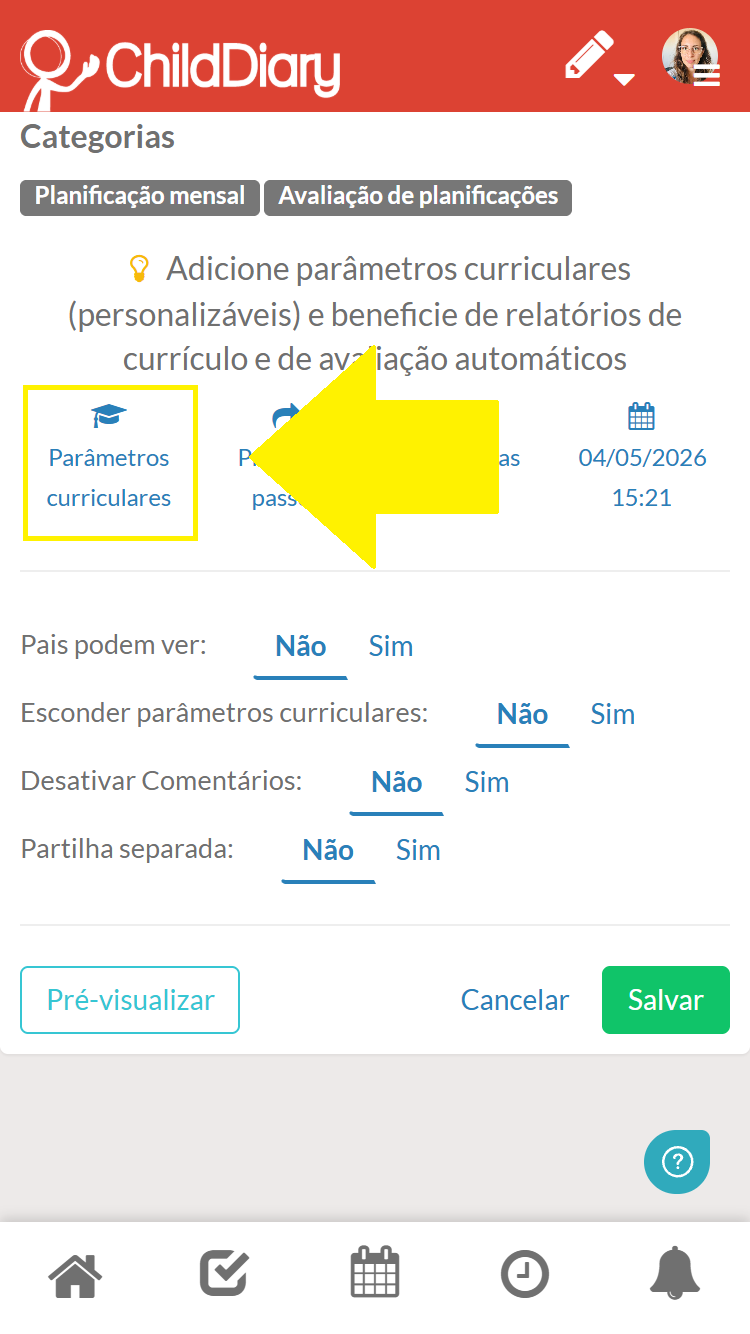
Passo 1 - Selecionar o ícone "Parâmetros curriculares"
Passo 2 - Analisar os Parâmetros observados e definir os Parâmetros a observar nessa semana

Partilhar com os pais
Pode partilhar a sua planificação sempre que quiser. Para isso precisa de:
Passo 1 - Aceder à planificação pretendida
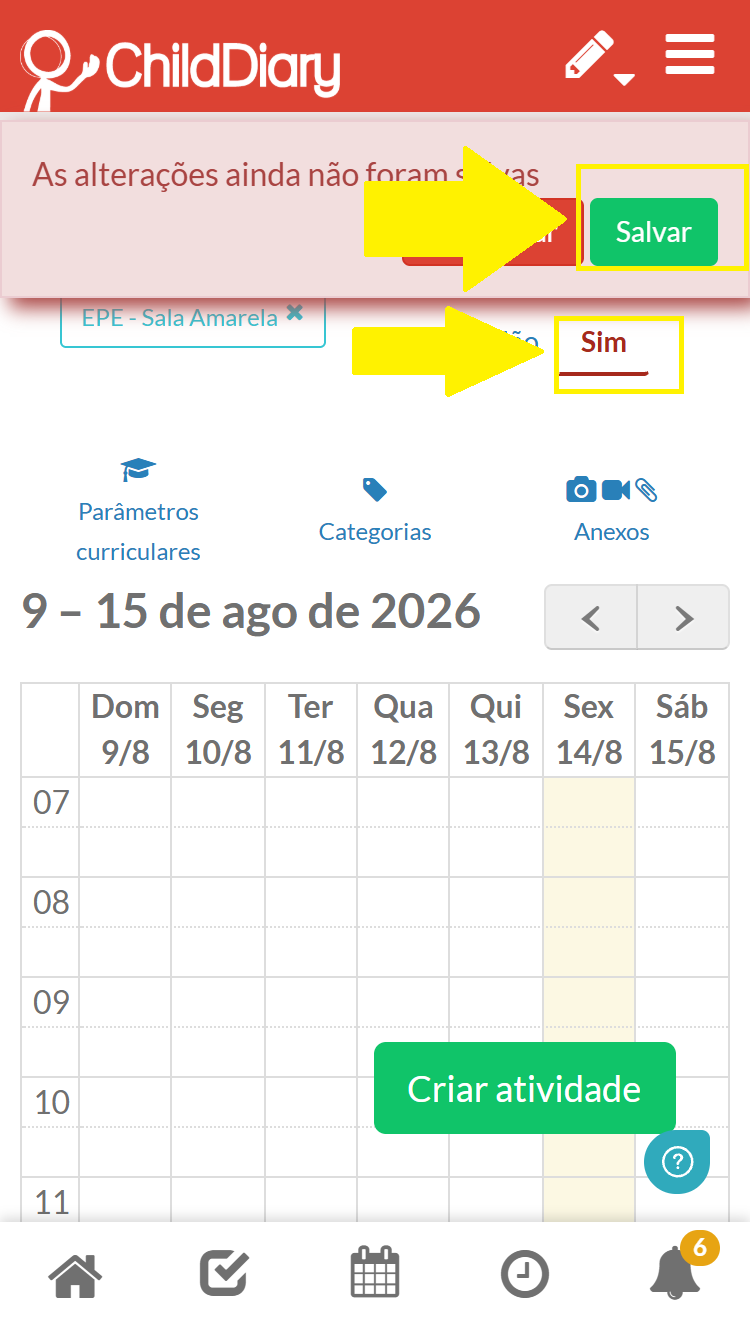
Passo 2 - Selecionar "Sim" na opção dos pais podem ver e Salvar no botão verde
Copiar a planificação para outras semanas
Uma dica de otimizar asua utilização é fazer uso da funcionalidade de "copiar" na Planificação.
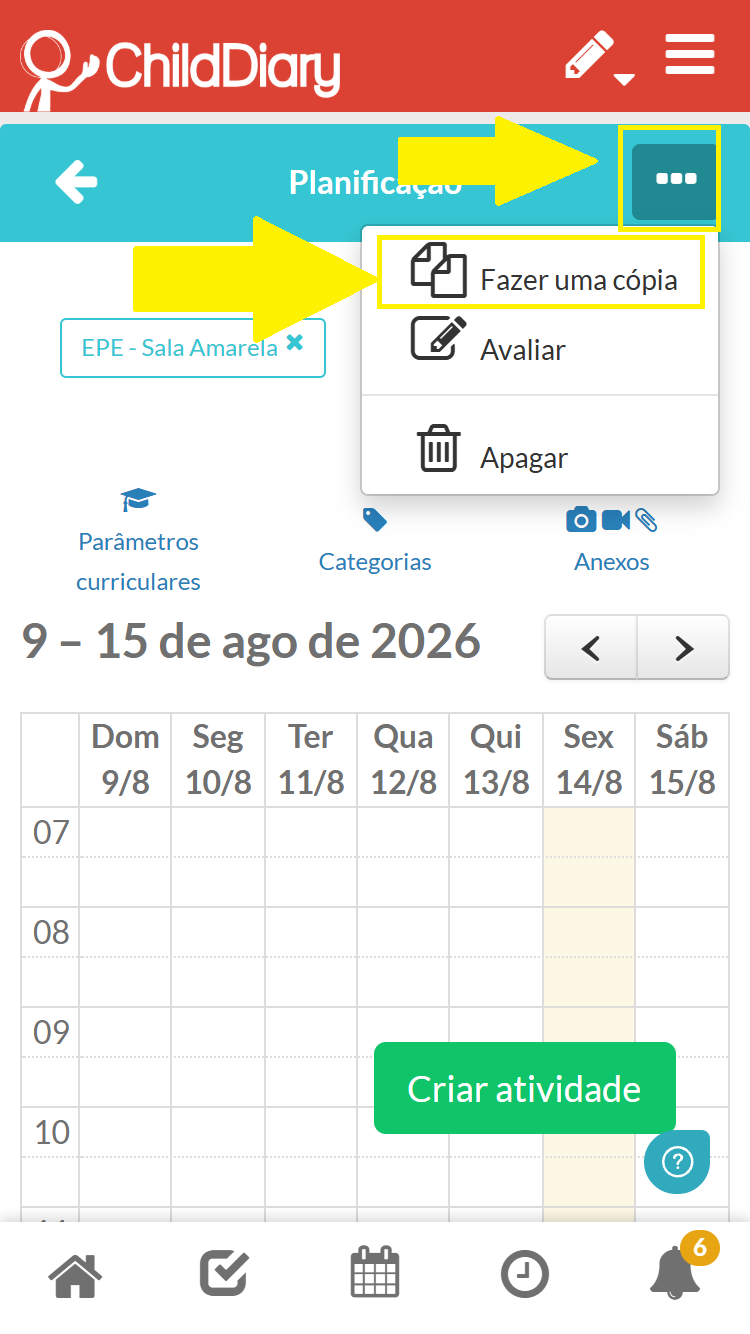
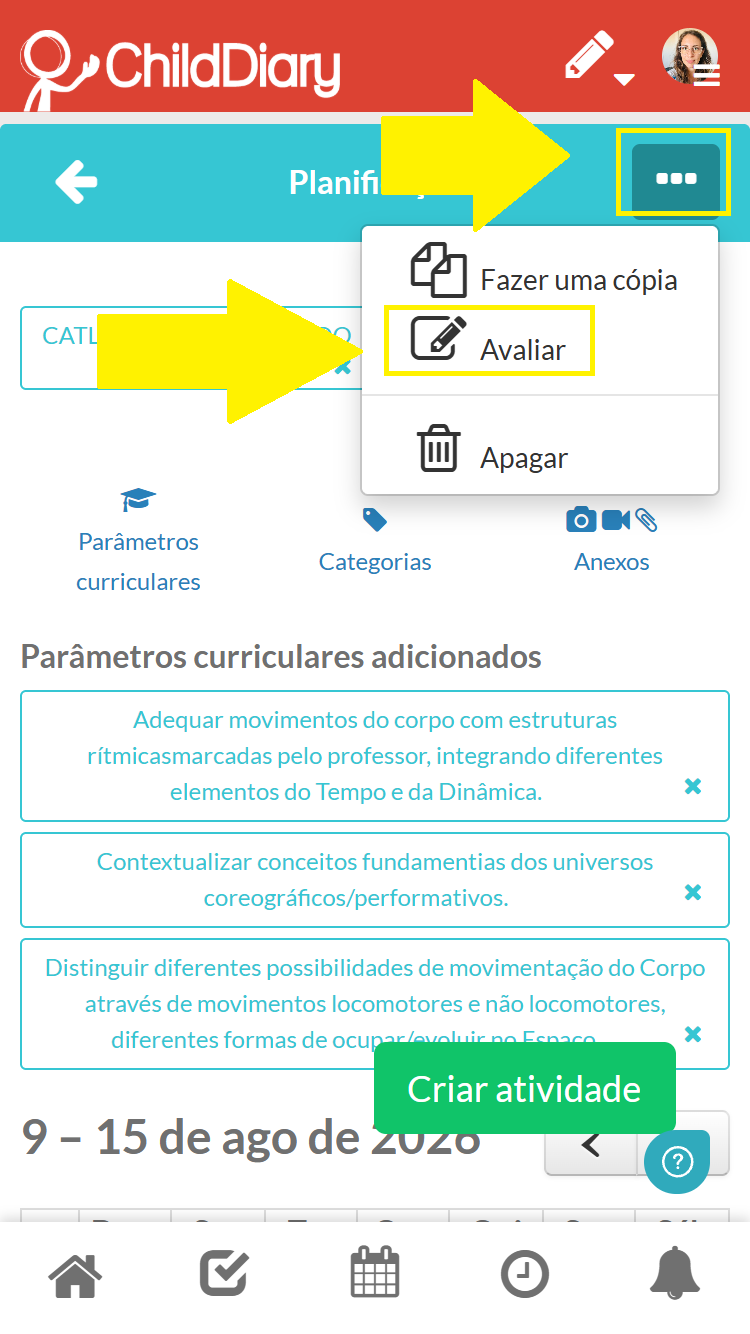
Passo 1 - Na planificação da sua semana, selecione os botão com três pontinho no topo azul. Escola a opção "fazer uma cópia"
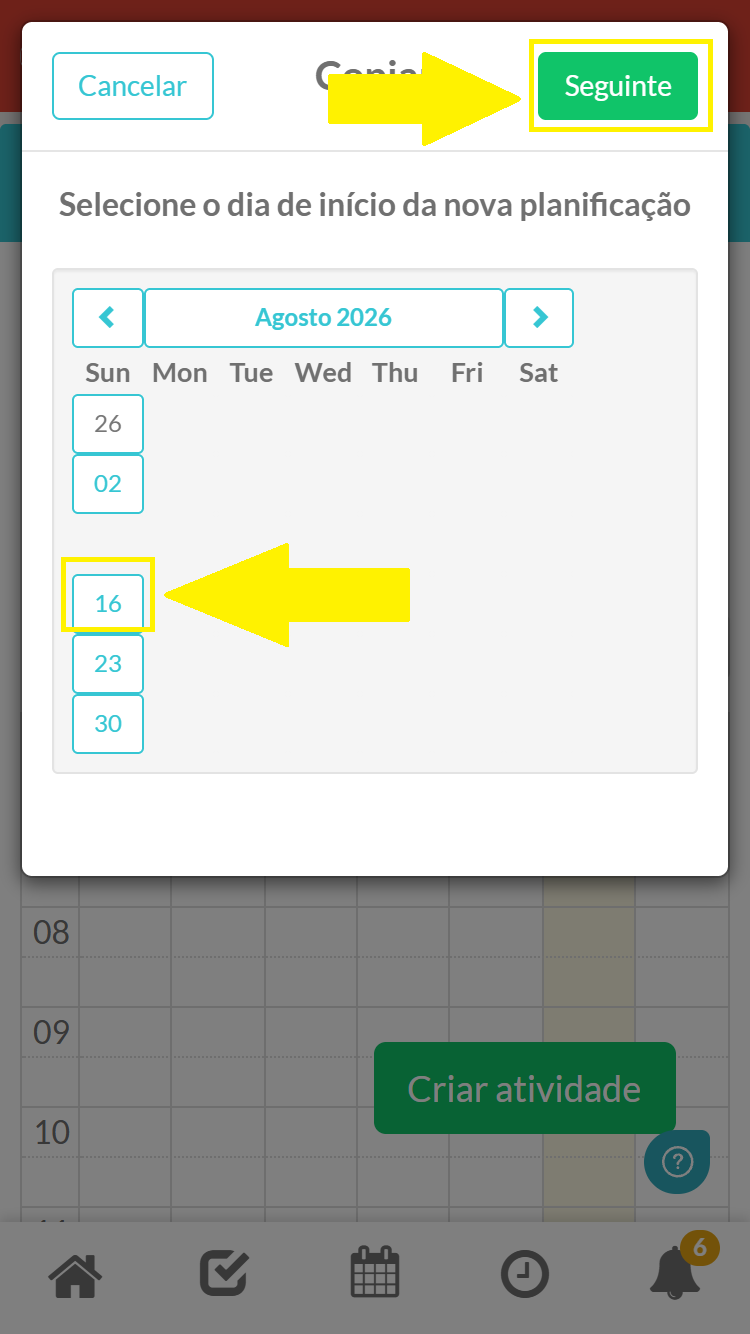
Passo 2 - Na coluna vertical, escolha a semana para onde deseja copiar a planificação e selecione o botão "seguinte" no quanto superior direto
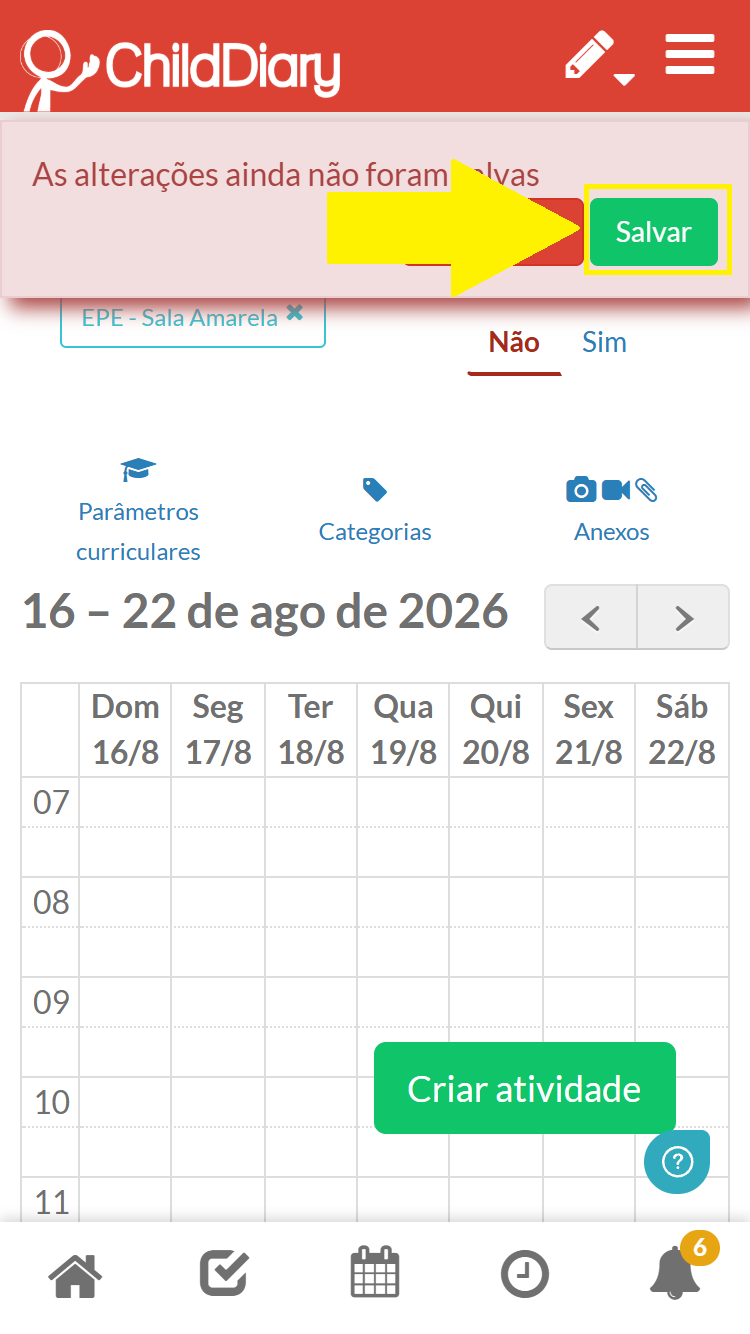
Passo 3 - Agora que a sua planificação já aparece duplicada na semana que escolheu, não se esqueça de salvar antes de continuar as alterações que deseja
Avaliar a planificação
Semanalmente poderá fazer um balanço e registo de como foi o decorrer das atividades em sala. Para refletir sobre a planificação, pode:
Passo 1 - Na planificação da sua semana, selecione os botão com três pontinho no topo azul. Escola a opção "avaliar"
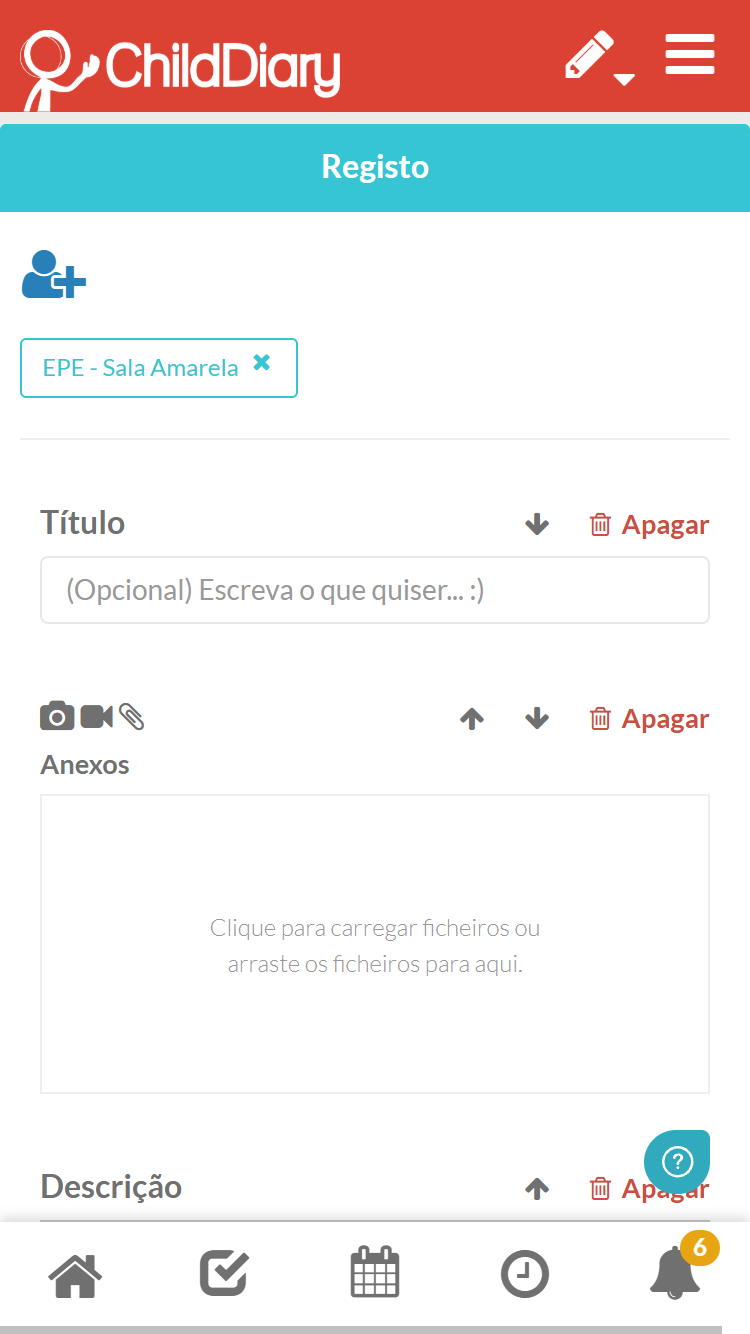
Passo 2 - Adicionar o título " Avaliação da semana"
Passo 3 - Carregar os registos de fotografia e vídeo que fez das várias atvidades
Passo 4 - Descrever como essas atividades aconteceram, o que as crianças fizeram e disseram
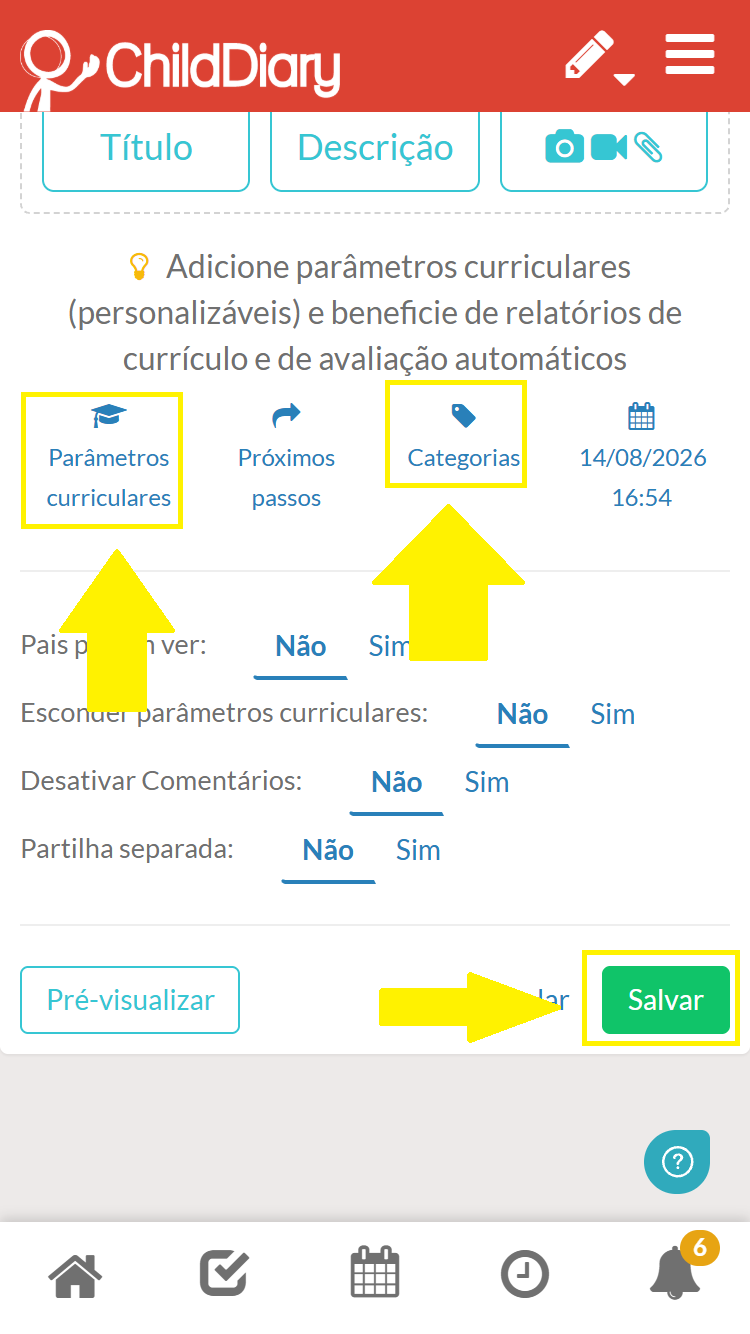
Passo 5 - Ao avaliar a planificação serão copiados para o registo os parâmentros curriculares que definiu. Poderá sempre adicionar que aprendizagens surgiram das atividades.
Passo 6 - Adicionar a Categoria "Avaliação da Planificação"
Passo 7 - Salvar todo o seu trabalho
Como fazer uma planificação mensal
A planificação mensal podem fazer-se como um registo:
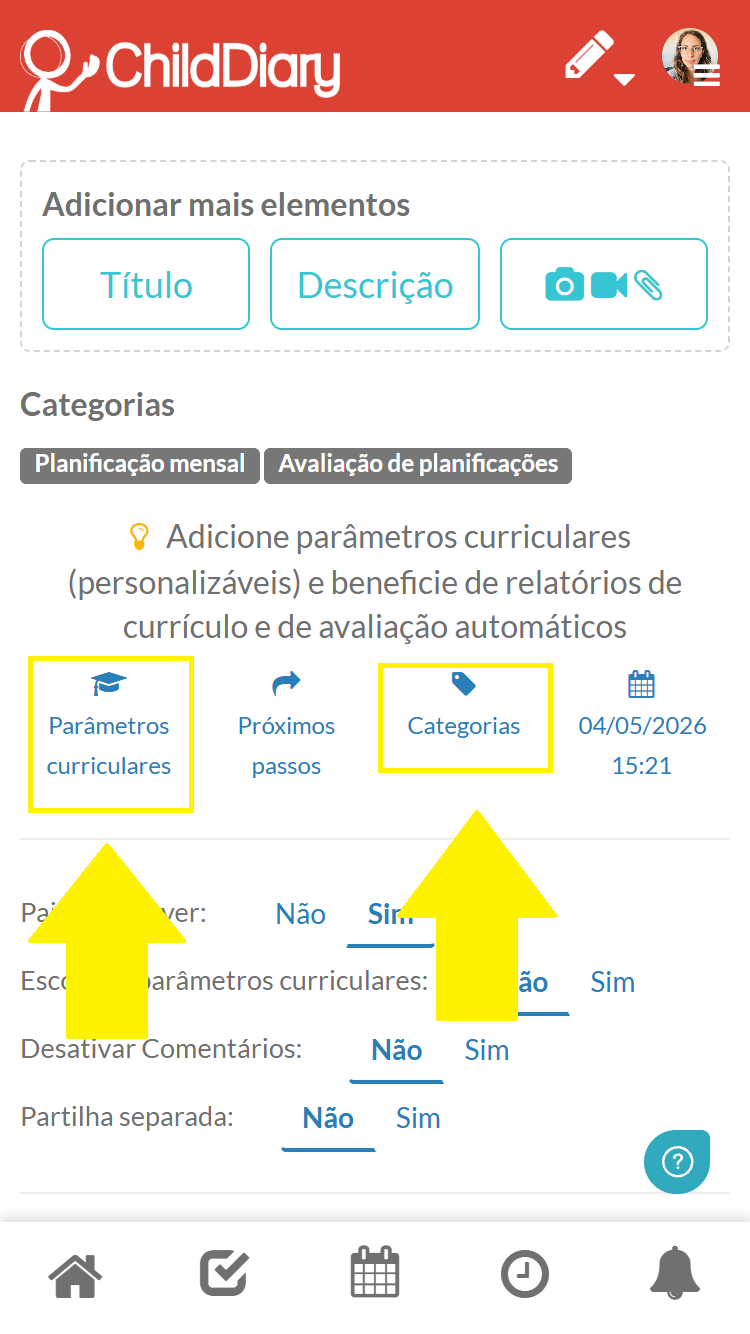
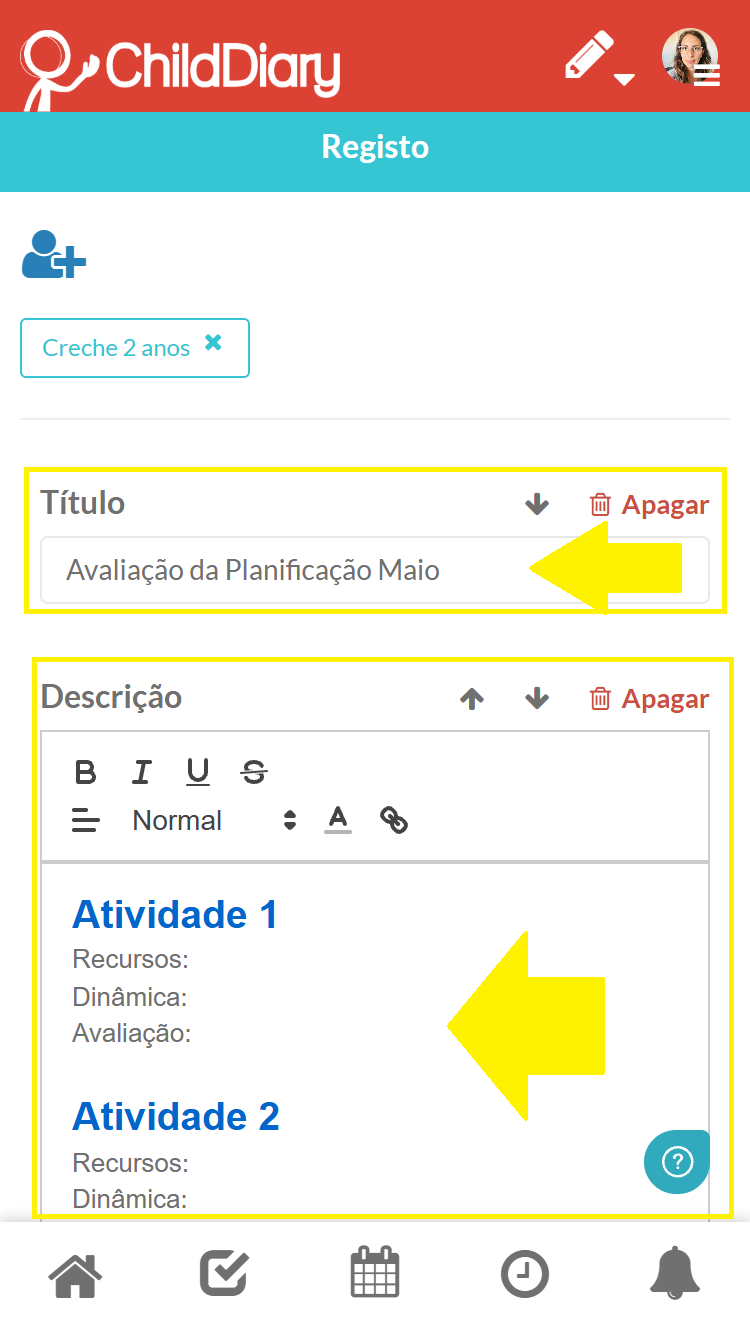
Passo 1 - Criar um registo para a sua sala
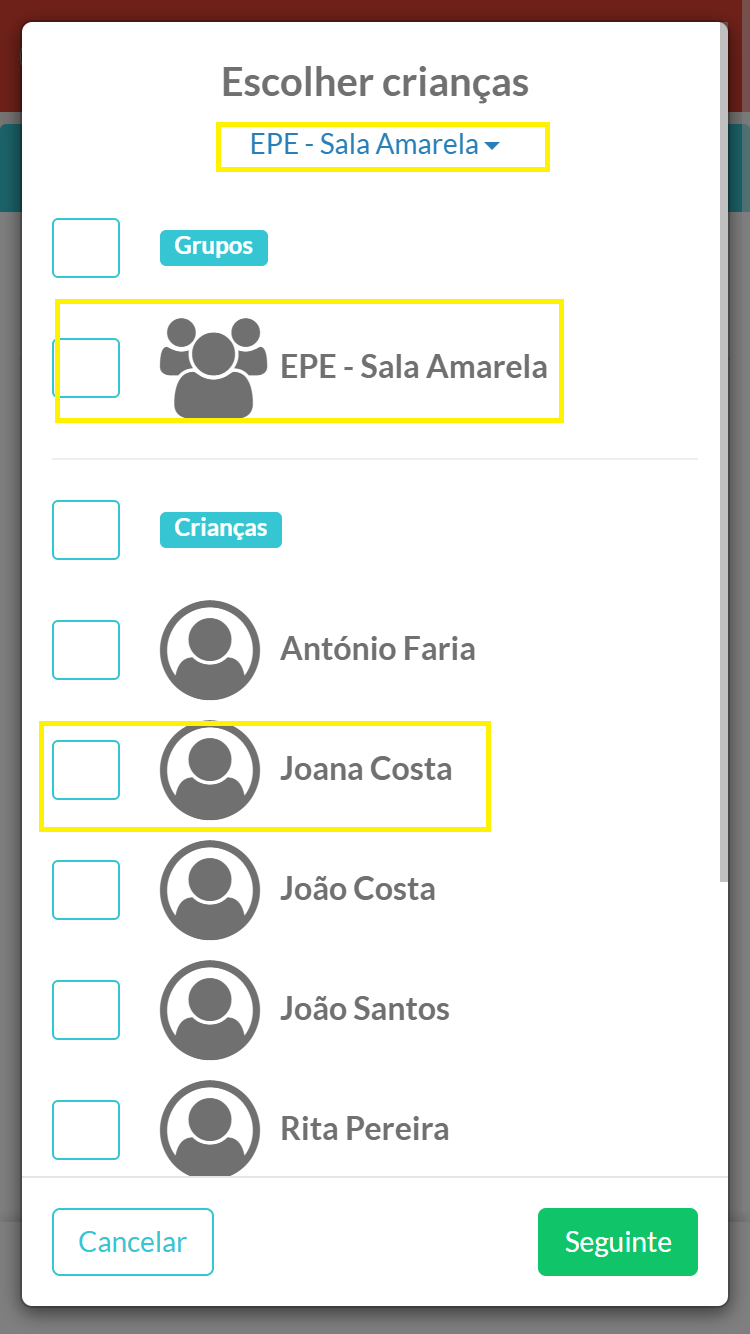
Passo 2 - Colocar como título "Planificação" e na descrição definir as atividade para esse mês
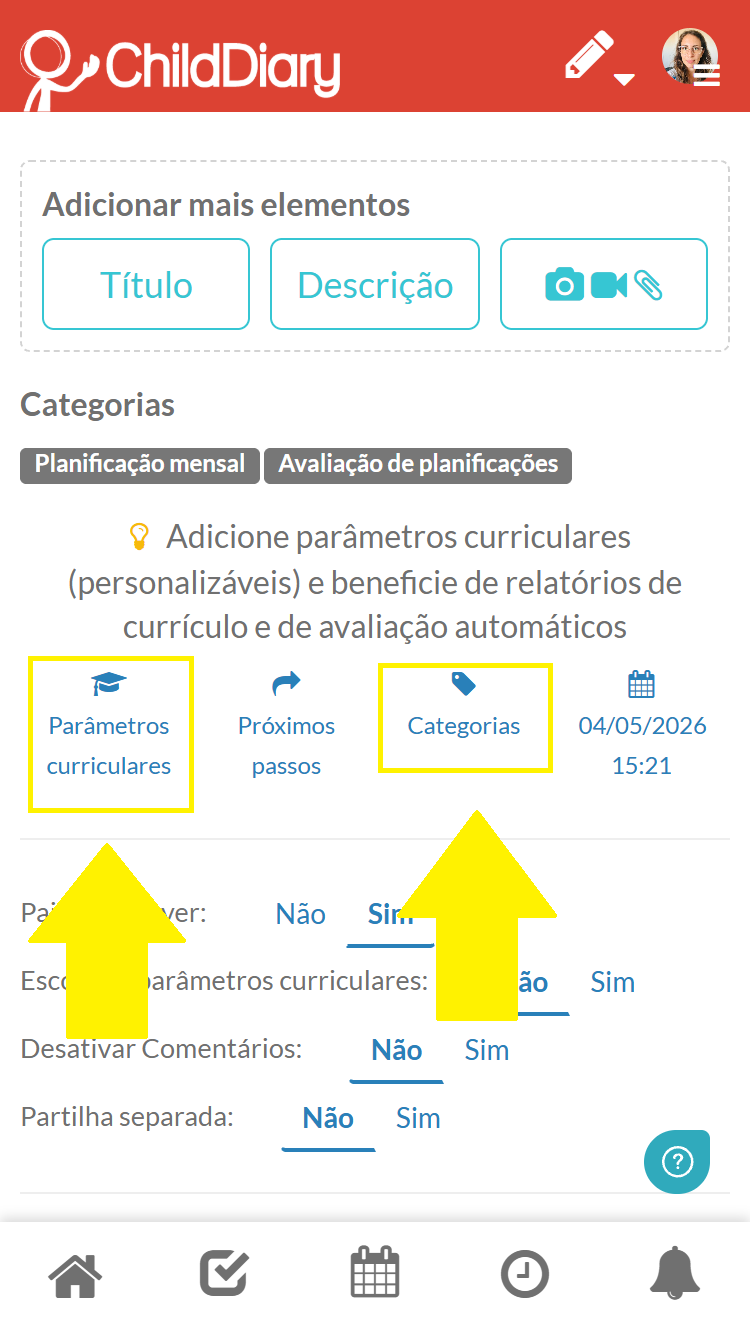
Passo 3 - Adicionar os parâmetros currículares e atribuir à categoria "Planificação"
Partilhar a planificação com os pais
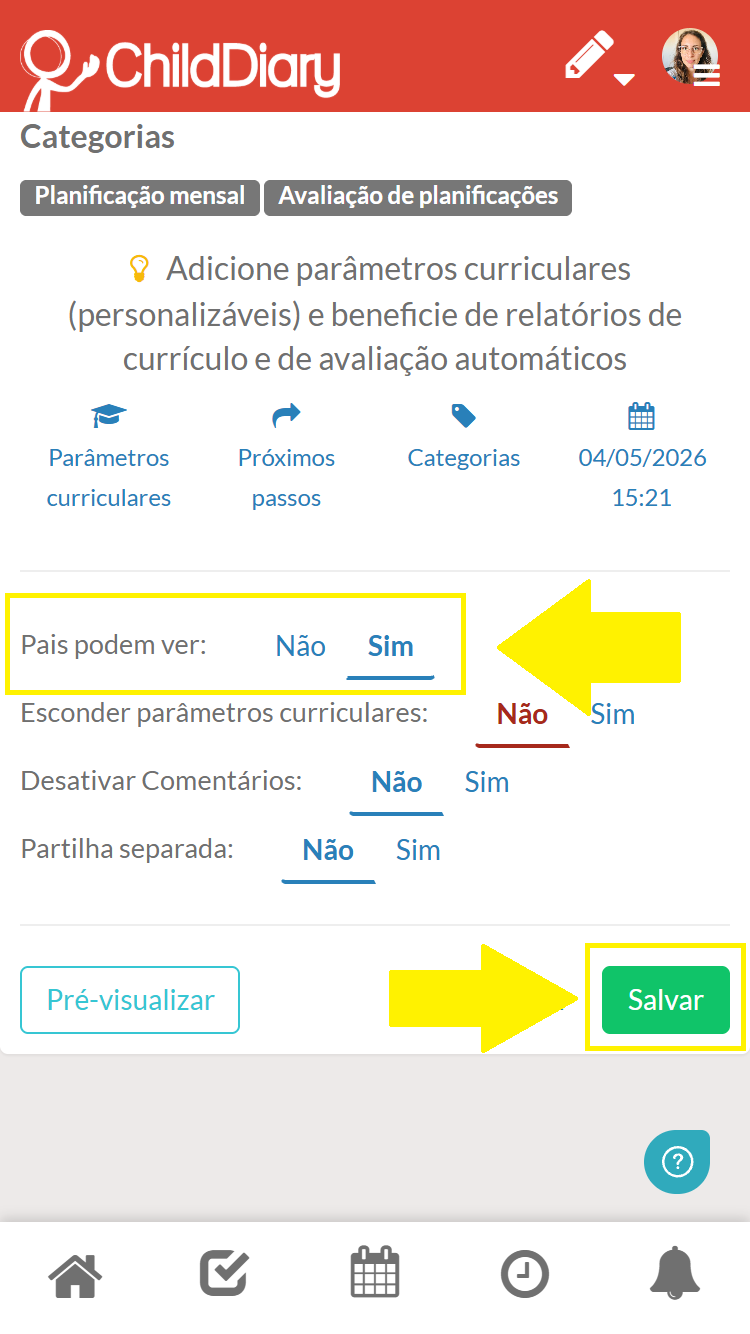
Depois de construir a sua planificação pode, a qualquer momento, partilhá-la com as famílias da sua sala. Para isso, basta escolher "Sim" na opção "Pais podem ver"
Como copiar uma planificação para o próximo mês
Pode copiar a informação das atividades de um mês para o outro.
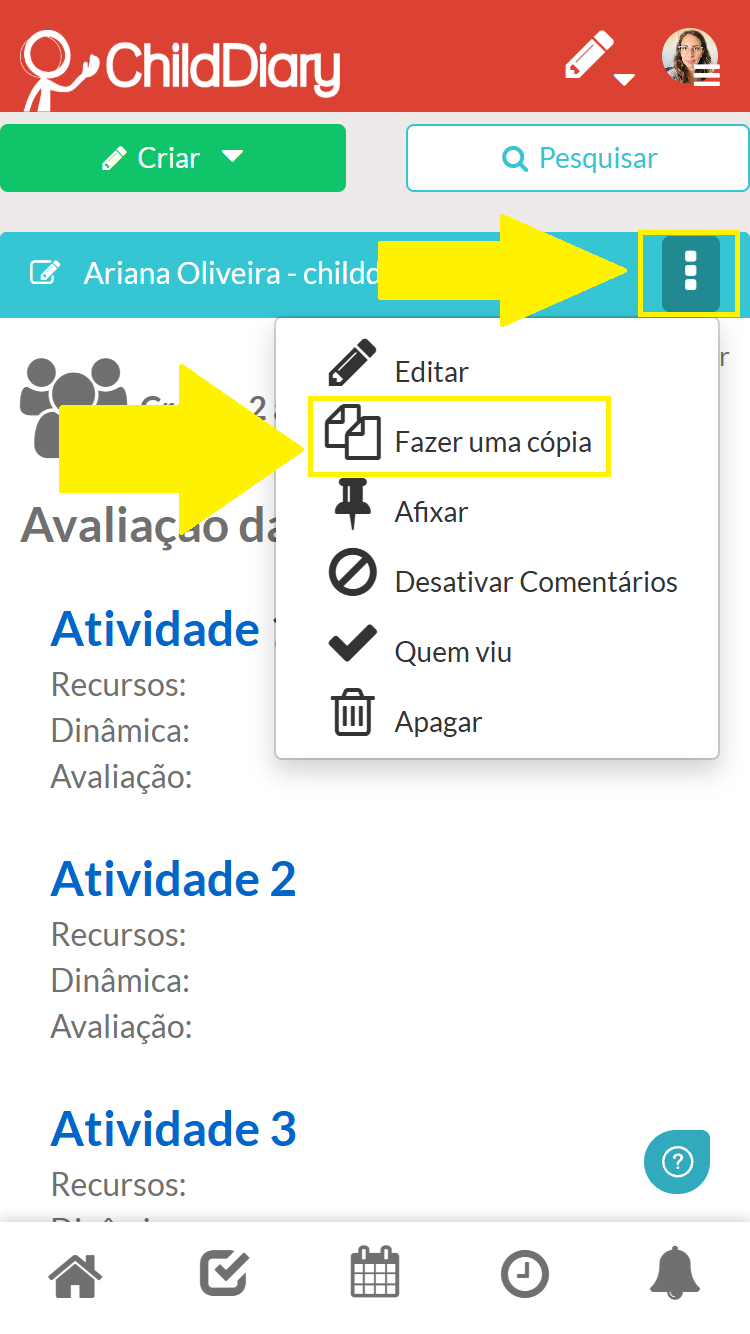
Passo 1 - Na planificação que deseja copiar, selecione os 3 botões verticais na barra azul

Passo 2 - Selecione a opção "fazer uma copia"
Passo 3 - Selecione o seu grupo
Passo 4 - Escolha o botão "seguinte"
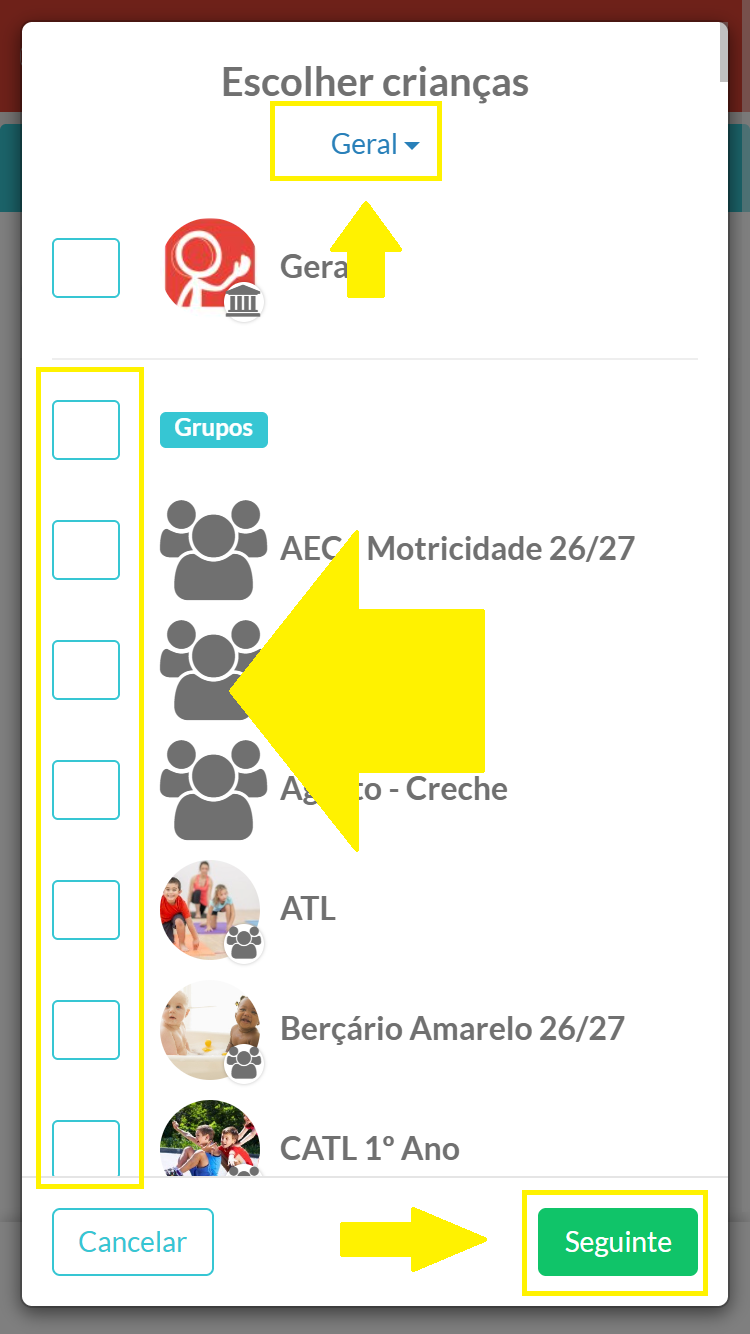
Passo 5 - Altere o título e defina novas atividades
Passo 6 - Altere a sua intencionalidade pedagógica e defina novos objetivos para a planificação. Guarde tudo selecionando o botão salvar no canto inferior direito.
Avaliar a planificação mensal
Para avaliar a sua planificação mensal basta fazer uma cópia, tal como mencionado em cima. Depois pode:
Passo 1 - Alterar o título para "Avaliação da Planificação"
Passo 2 - Apagar algumas das caixas de descrição OU
Passo 3 - Utilizar as caixas de descrição para refletir como como essas atividades aconteceram e o que as crianças fizeram e disseram.
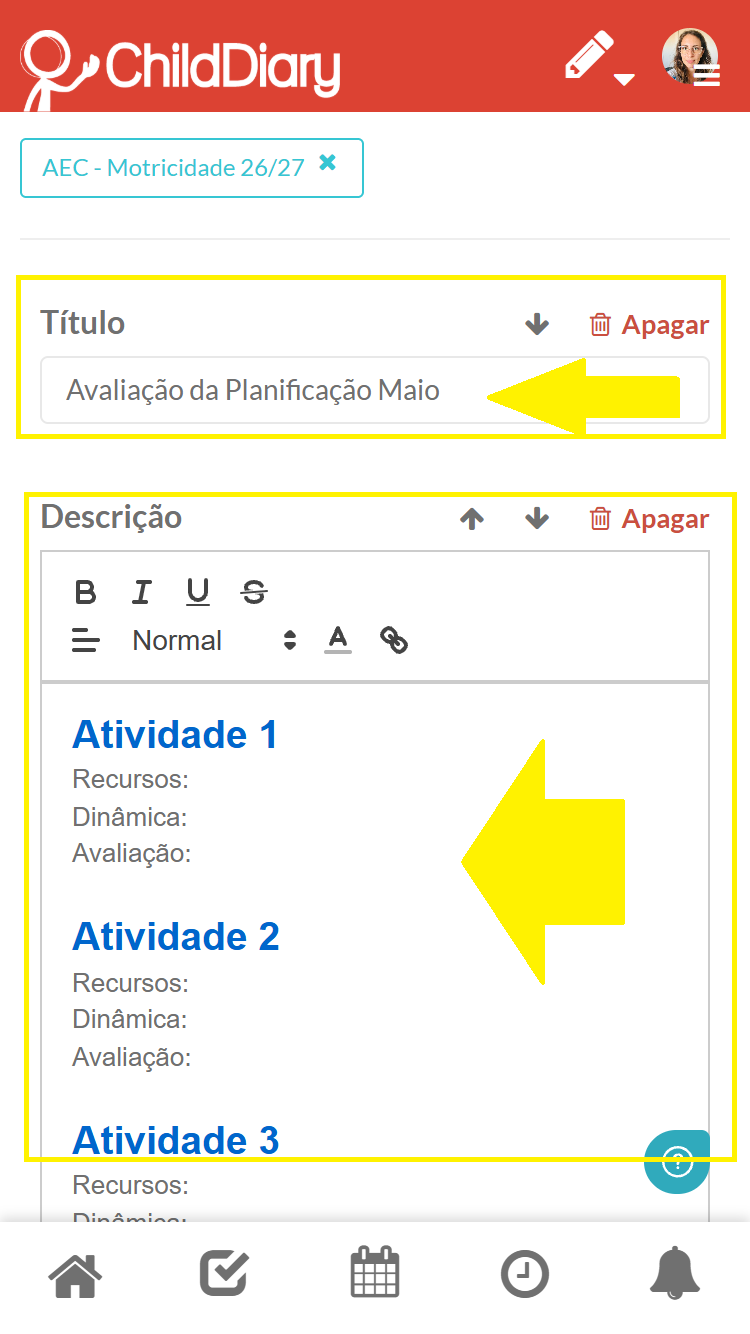
Passo 4 - Ao copiar a planificação serão também copiados, para o registo, os parâmentros curriculares que definiu. Poderá sempre adicionar que aprendizagens surgiram das atividades.
Passo 5 - Adicionar à Categoria "Avaliação da Planificação"
Passo 6 - Salvar todo o seu trabalho